YOUR WORDS. YOUR WORLD.
想いを、
編集しよう。
写真を選ぶ。言葉を重ねる。余白を整える。
つくる時間が、そのままあなたの表現になる。
最初の1行から、公開したその先まで。

§02 / 操作ガイド
文字・写真の編集から、
公開までの操作手順。
初めての方は「01 文字を変える」から順番に。
各記事に、押す場所・入力例・うまくいかないときの確認を載せています。
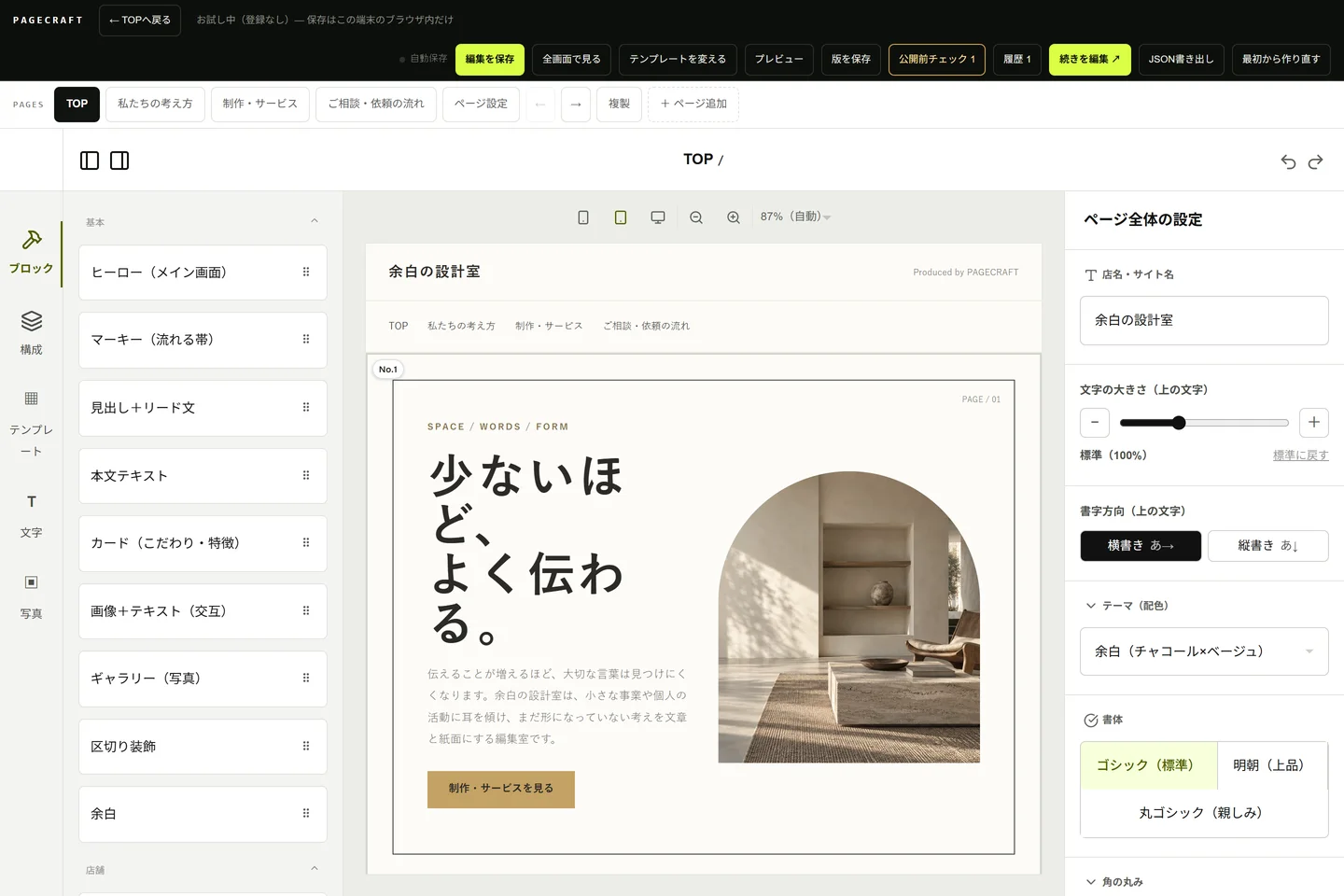
- 左:部品を選ぶ本文・画像・料金表などを中央へドラッグします。
- 中央:変えたい場所を押す見出しや写真を選ぶと、その部品の設定が開きます。
- 右:文字や写真を変更入力すると中央の表示が変わります。最後に上部で保存します。
編集を覚える
文字、写真、ページ。その場で変えて、完成形を確かめる。
左の引き出しから、部品を入れる
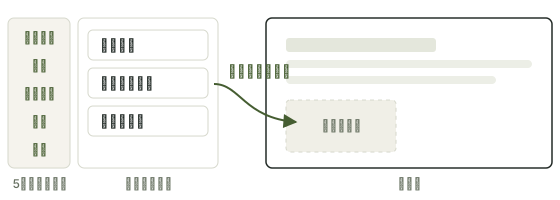
編集画面の左には「ブロック」「構成」「テンプレート」「文字」「写真」の5つの引き出しがあります。ブロックは中央の入れたい位置へドラッグします。「文字」「写真」は押すだけで入り、選んでいるブロックのすぐ後ろ(何も選んでいなければページの最後)に置かれます。
中央で押して、右の設定で書き換える
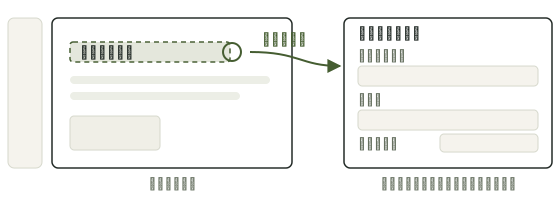
中央の見出しや写真を押すと、右に「ブロックの設定」が開きます。「メインコピー」「説明文」「ボタン文言」「ボタンリンク先」などを入力すると、中央の表示がその場で変わります。配色・書体・余白・版面の幅は「ページ全体の設定」で全ページまとめて決めます。
大きさと色を整えて、保存する
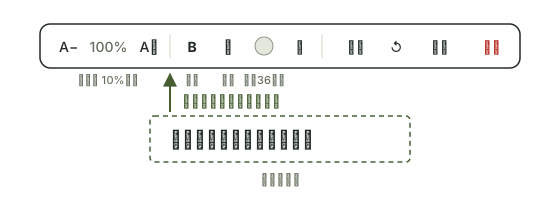
文字や写真を押すと、その上に道具バーが出ます。「A−」「A+」で大きさを10%ずつ(文字は50〜200%)、ほかに太字・揃え・色(36色と「自由に選ぶ」)。細かい位置は矢印キーで1px、Shiftと一緒なら10px動きます。最後に上部の「編集を保存」を押します。
 LESSON 01
最初の1ページ。文字を変えるところから。
テンプレートには4ページ分の文章と写真が入っています。まずTOPの見出しを自分の言葉に変えると、サイトの目的がはっきりします。
- テンプレートを開く
- 見出しを選んで書き換える
- ボタンの行き先を決める
- 他の3ページも確かめる
LESSON 02写真と余白で、世界観をつくる。
写真は大きさだけでなく、切り抜きと並べ方で印象が変わります。先に主役の写真を決め、そのあとに色と文字を整えると迷いません。
- 写真を差し替える
- 切り抜きと説明を整える
- ギャラリーを組む
- サイト全体の見た目をそろえる
LESSON 03ブロックを組み、記事やページを増やす。
ブロックは情報のまとまりです。本文・料金・写真・お知らせなど、伝える内容に合った部品を並べてページにします。
- 基本の部品を並べる
- 店舗・サービスの情報を入れる
- ブログのように記事を組む
- 読む人の疑問に答える
- ページの順番を整える
住所と設定を整える
ドメインから検索、SNSまで。公開の土台をひとつずつ。
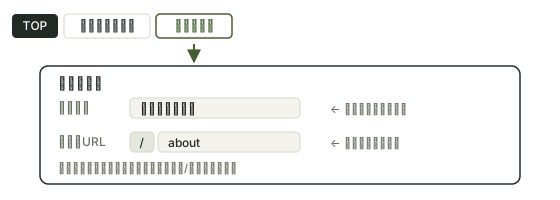
ページ名とページURLを決める
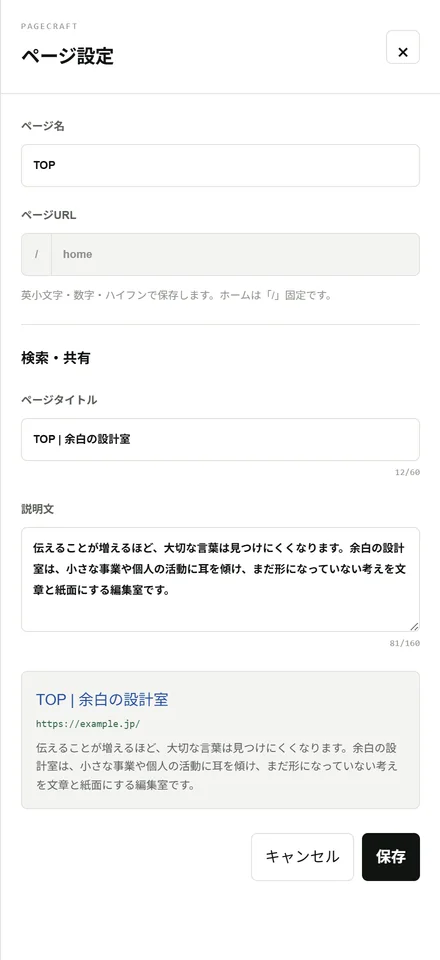
ページの札が並ぶ帯にある「ページ設定」を開きます。「ページ名」はメニューに出る名前、「ページURL」はそのページの住所です。英小文字・数字・ハイフンで保存され、ホームは「/」で固定です。
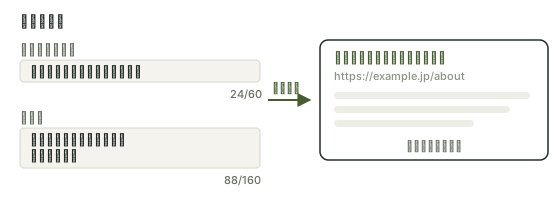
検索と連絡先に出る内容を入れる
同じ「ページ設定」の「検索・共有」で、「ページタイトル」(60字まで)と「説明文」(160字まで)を入力します。下に検索結果の見え方が出ます。連絡先は「連絡先・SNS」ブロックに電話番号やLINE・InstagramのURLを入れます(空欄の項目は表示されません)。
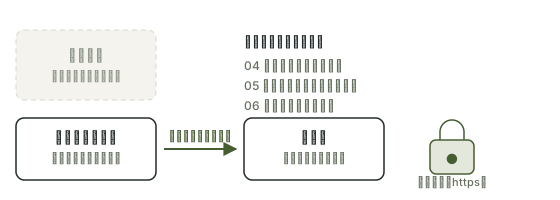
独自ドメインは、契約先の画面でつなぐ
ドメインの接続は編集画面からはできません。ドメインを買った会社やエックスサーバーの管理画面で、公開先が示した値を設定します。順番は設定マニュアルの「独自ドメインを決める」→「ドメインをサイトにつなぐ」→「鍵マークを確認する」で確認できます。
 LESSON 04
ドメインとサーバー。まず役割を分ける。
ドメインはサイトの住所、サーバーはページを届ける場所、DNSは両者を結びつける設定です。購入先と公開先は同じ会社でなくても構いません。
- 現在の契約を整理する
- 自分の名義と更新日を確認する
- 公開先を決める
- 接続に必要な値を受け取る
LESSON 05エックスサーバーのDNSを、順番に設定する。
ここではエックスサーバー側でDNSを管理し、Webを外部の公開先につなぐ場合を説明します。Xserverドメインなど契約サービスによって管理画面は異なります。
- 変更前の設定を控える
- DNSレコード設定を開く
- 公開先が示すレコードを入力する
- メールの設定を照合する
- 反映と接続を確認する
LESSON 06検索・SNS・問い合わせ先を整える。
ページを見つけた人が、内容を理解して連絡できる状態にします。タイトルや紹介文だけでなく、リンクの行き先まで確認しましょう。
- ページごとの検索情報を書く
- 共有画像とアイコンを準備する
- X・Instagram・LINEにつなぐ
- 問い合わせの経路を決める
公開に備える
保存・確認・引き渡し。大切な内容を確実に届ける。
幅を変えて、訪問者の目で読む
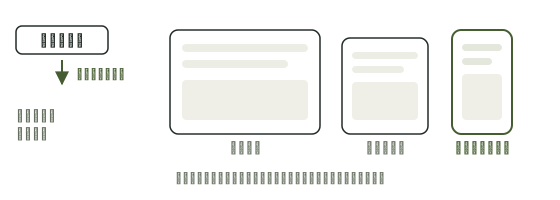
上部の「プレビュー」を押すと、別のタブで実際の見え方が開きます。編集画面では「パソコン」「タブレット」「スマートフォン」で幅を切り替え、長い見出しの折り返し、料金の行、写真の切れ方を見ます。
「公開前チェック」で見本の残りを消す
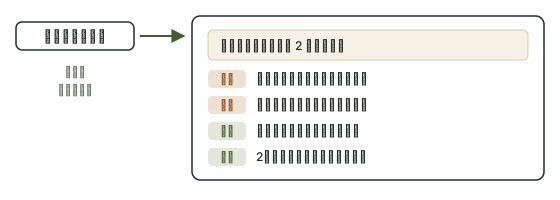
上部の「公開前チェック」を押すと、直す項目が一覧で出ます。店名が見本のまま、見本の電話番号や住所・説明文が残っている場合は「必須」。ブロックが1つも無い、検索のタイトルや説明文が未設定、写真の説明が無い場合は「確認」として出ます。
戻れる状態をつくってから渡す
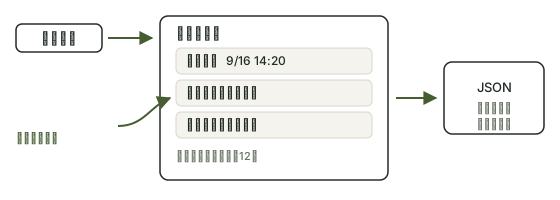
大きく変える前に「版を保存」を押します。このブラウザに最大12件まで残り、「履歴」から戻せます。下書きはこの端末のブラウザの中だけにあるので、「JSON書き出し」でファイルにも残しておくと安心です。
 LESSON 07
自動保存、履歴、JSON。内容を残す。
作業中の下書き、戻すための版、持ち出せるファイルにはそれぞれ役割があります。大きく変更する前に、戻れる状態をつくりましょう。
- 保存先を理解する
- 区切りで版を保存する
- 履歴から復元する
- JSONを書き出す
 LESSON 08
公開前に、訪問者の目で通して読む。
編集画面で整っていても、スマートフォンやリンク先で問題が見つかることがあります。1ページずつ、読む・押す・連絡するまで確かめます。
- 幅を切り替える
- 公開前チェックを開く
- プレビューで導線をたどる
- 公開用の情報を確定する
LESSON 09独自ドメインで公開するまでの確認。
編集完了と一般公開は別の工程です。デモでつくった内容を確認したあと、公開先・ドメイン・通信・連絡経路を整えます。
- 内容とデータを確定する
- 公開先に反映する
- HTTPSを確認する
- 公開後の確認を記録する
AIと運用する
何を確認し、何を提案するのか。動きの意味まで理解する。
ダッシュボードを開いて、全体を見る
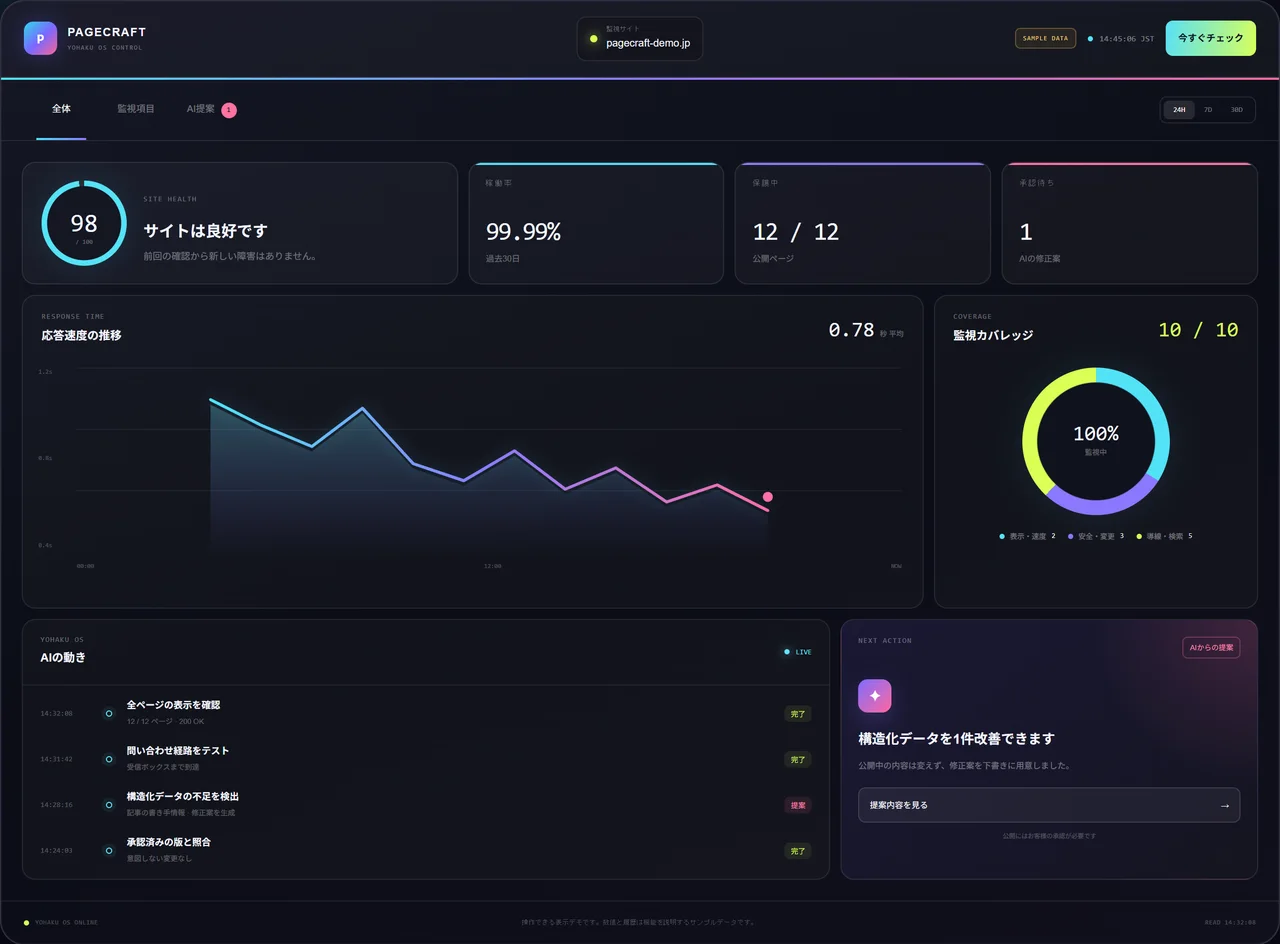
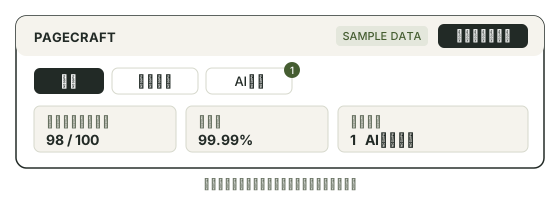
AI管理のページで「ダッシュボードを体験」を押します。中は「全体」「監視項目」「AI提案」の3つに分かれています。「今すぐチェック」は確認が進む様子を見せる表示で、画面の数値はサンプルです(実際の監視には接続していません)。
何を見ているかを、項目で確かめる
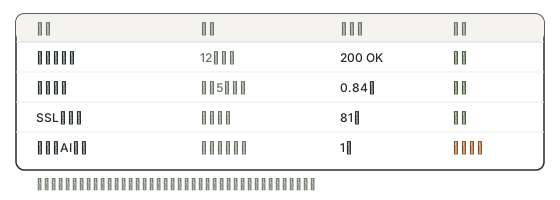
「監視項目」には「監視」「対象」「現在値」「状態」の順で並びます。ページ表示、表示速度、SSL証明書、問い合わせ、検索・AI対応、変更検知の6項目です。緑の表示だけで判断せず、何を・いつ確認したかまで読みます。
提案は、人が読んでから決める
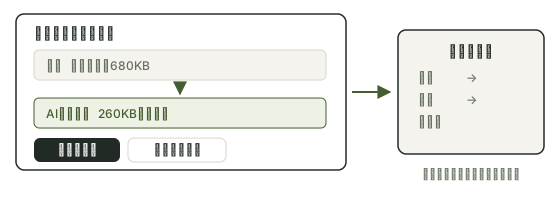
「AI提案」で「差分を見る」を押すと、変更の前と後が出ます。必要がなければ「今回は見送る」で保留できます。本番では担当者が内容を承認してから反映し、表示と問い合わせをもう一度確かめます。
 LESSON 10
AI管理は、何を見て、何を提案する?
監視は変化を見つける作業、AI管理はその結果を整理して次の対応を考える作業です。理由と変更内容を見てから、人が公開を判断します。
- 確認結果を受け取る
- 問題と原因候補を整理する
- 変更前後と影響を比較する
- 承認後に公開し、再確認する
LESSON 11「いま何を確認しているか」を読み解く。
緑色の表示だけで判断せず、何を・いつ・どの範囲まで確認したかを見ます。チェックの進行を再生しながら、各工程の意味を説明します。
- 表示と速度を見る
- SSLとリンクを見る
- フォームと検索情報を見る
- 時刻と履歴を見る
LESSON 12通知を受けてから、復旧を確かめるまで。
問題に気づけることと、対応できることは別です。通知先、確認する人、戻す版を決めておくと、公開後の変更にも落ち着いて対応できます。
- 通知先と担当者を決める
- 通知の内容を読む
- 変更と復旧方法を決める
- 復旧後を確かめる
§03 / INSIDE THE OPERATION
AIの動きにも、
読める理由を。
どの工程で何を調べ、どこで人が判断するのか。
工程を選ぶか再生して、監視から提案までの流れをたどります。
ページの応答を確認
対象URLが開くか、期待したページかを確認します。
記録:対象URL・応答・観測時刻説明用の再生です。実際の監視処理・通信・公開は行いません。
YOUR NEXT CHAPTER