用意するもの・作業する場所
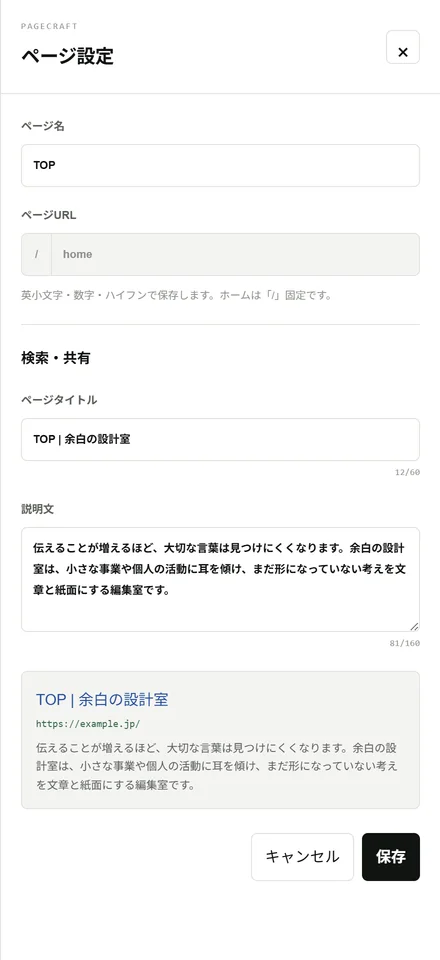
屋号、各ページの短い説明、自分のSNSプロフィールURL、問い合わせ先を用意します。X(旧Twitter)のURL設定とエックスサーバーのDNS設定は別の作業です。
ページごとの検索情報を書く
ページ設定の「ページタイトル」に屋号とページの役割を書きます。「説明文」にはそのページで分かることを簡潔に記載します。紹介・料金・アクセスで内容を変え、保存します。検索結果の表示は検索エンジン側が決めます。
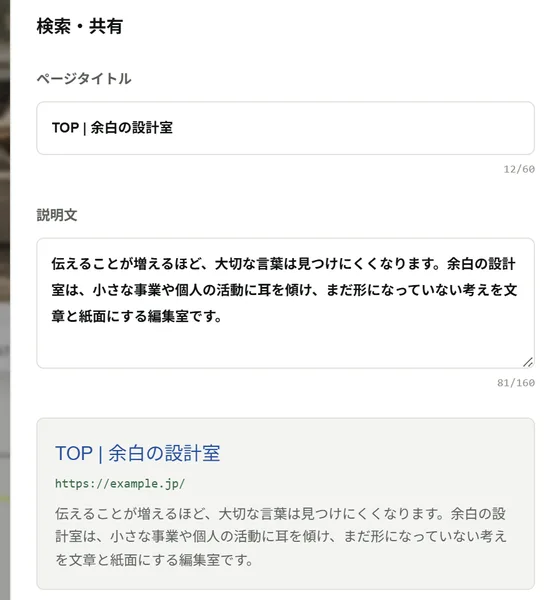
- ページタブで設定したいページを選び、「ページ設定」を押します。
- 「ページタイトル」に60文字以内、「説明文」に160文字以内で入力し、下の表示例を見て「保存」を押します。他のページでも繰り返します。
- 具体例
- タイトル:商品一覧|木の家具店/説明文:無垢材のテーブルと椅子をご紹介。サイズ、素材、注文方法を掲載しています。
- ここまでできればOK
- 設定画面を開き直して入力内容が残っていれば保存できています。
共有画像とアイコンを準備する
SNSで共有するときの画像と、タブに表示するアイコンを用意します。現行のページ設定には画像設定欄がないため、公開時の設定項目として素材と表示内容をまとめておきます。
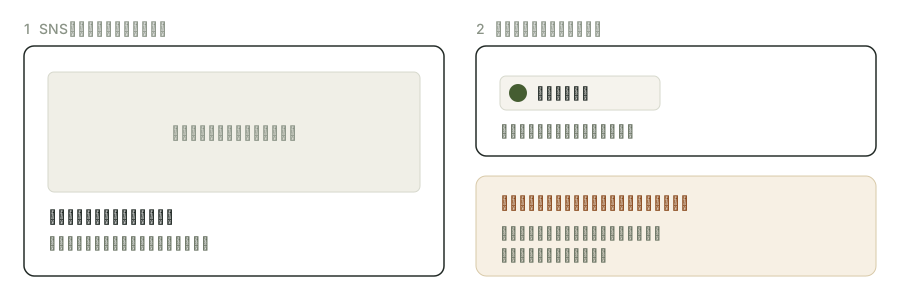
- SNS共有用の画像と、サイトの小さなアイコンとして使う画像を用意します。
- 公開担当者へ画像ファイル、屋号、共有時の説明を渡し、公開サイトでの設定を依頼します。現行の編集画面にはこの画像の設定欄はありません。
- 具体例
- 共有画像には屋号と代表写真。アイコンには小さくしても判別できるロゴを用意します。
- ここまでできればOK
- 公開後、ブラウザーのタブと共有先で実際の見え方を確認します。
X・Instagram・LINEにつなぐ
「連絡先・SNS」ブロックで各サービスのURLを入力します。XにはプロフィールのURLを設定します。Instagram連携グリッドは写真とリンクを手動で登録する形式です。未入力の連絡先は表示されません。
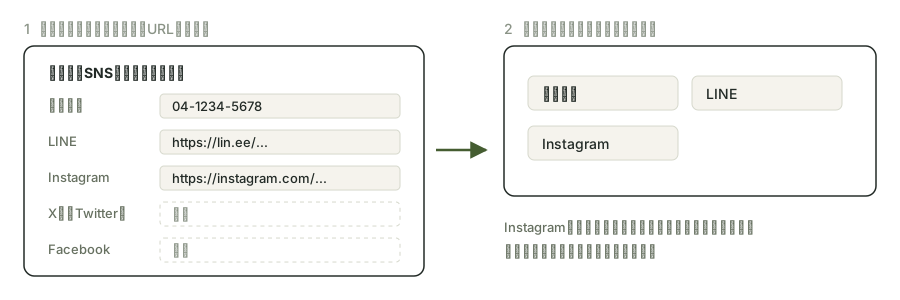
- 「連絡先・SNS」部品を選び、右側の各SNS欄に自分のプロフィールのURLを入力します。
- プレビューからリンクを押し、正しいアカウントが開くか確かめます。使わない欄は空にします。
- 具体例
- Xはアプリの共有などで取得した自分のプロフィールURLを貼ります。投稿単体のURLと間違えないようにします。
- ここまでできればOK
- ログイン状態にかかわらず、案内したいプロフィールへ移動できるか確認します。
問い合わせの経路を決める
電話なら電話番号、外部フォームならそのURLをCTAに設定します。フォームサービス側で受信先を設定したら、テスト送信し、受信と返信先を確認します。このデモにメール配送の接続はありません。
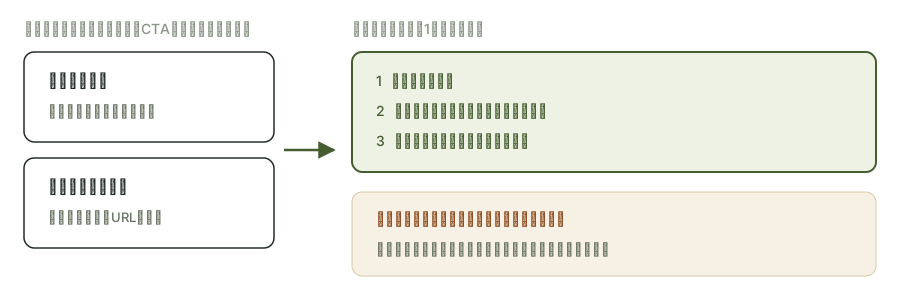
- 外部フォームを使う場合はフォームサービスでフォームと受信先を設定し、公開用URLを取得します。
- CTAのボタン文言とリンク先に設定します。プレビューからフォームを開き、テストと分かる内容を1件送ります。
- 受信箱で本文と返信先を確認し、必要なら迷惑メールも確認します。
- 具体例
- ボタン文言:お問い合わせ/テスト本文:公開前の動作確認です。
- ここまでできればOK
- フォームが開くだけでなく、指定した受信先に届いたことまで確認します。
最後に、ここを確認。
✓ 全ページのタイトルと説明文があり、SNSと問い合わせの行き先が正しい。
うまくいかないときは
リンク先が違うときは、ログイン用URLや管理画面用URLを貼っていないか確認します。SNSやフォームは、訪問者が開ける公開用URLを使います。
このデモでの扱い・補足検索登録・サイトマップ・構造化データは、実際の公開サイトで生成状態を確認します。設定しただけで上位表示を保証するものではありません。