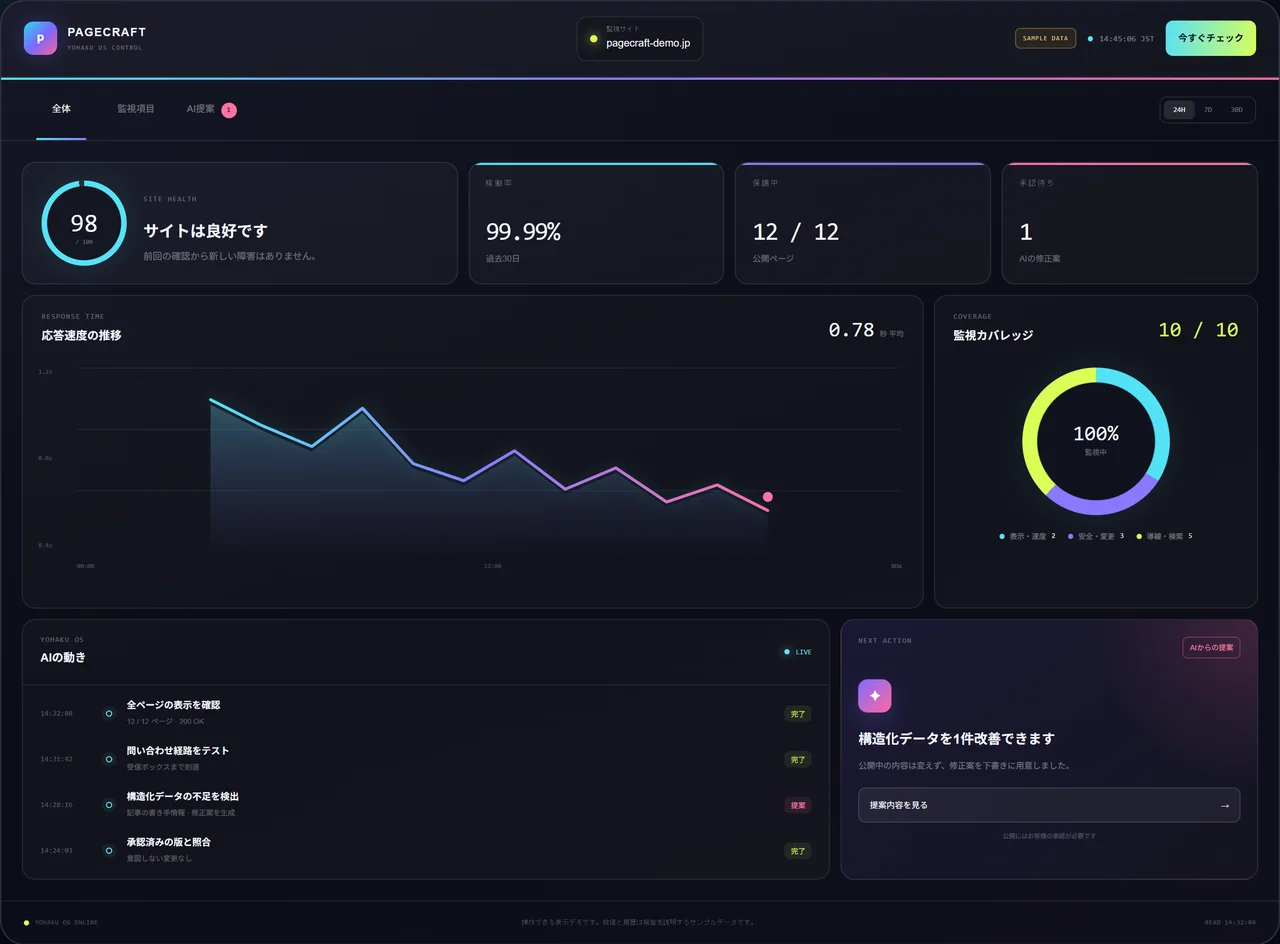
用意するもの・作業する場所
下の工程再生とAI管理デモを見比べます。「監視」は問題を見つける確認作業です。デモの時計や動く表示は、実際の監視が動いている証拠ではありません。
表示と速度を見る
ページが応答するか、想定した内容が開くかを確認します。200という応答でも内容が誤っている場合があります。応答時間と画面全体の表示速度も別の指標です。
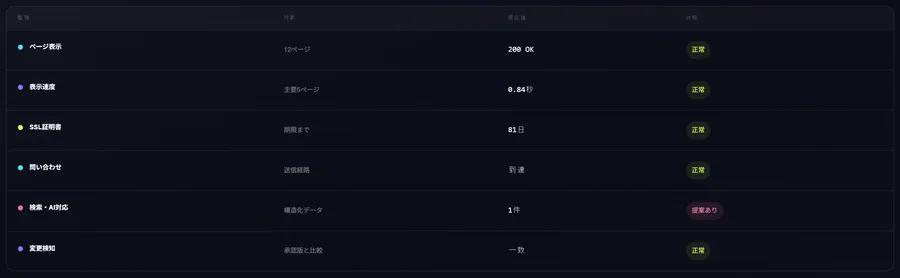
- 下の「確認の流れを再生」を押し、ページの応答と表示を調べる工程を見ます。各工程はボタンで選ぶこともできます。
- 本番の確認では対象URLを実際に開き、想定した本文や写真が表示されるかを見ます。
- 具体例
- 応答が200(正常応答)でも、エラーの文章が表示されていないか本文を確認します。
- ここまでできればOK
- 応答の有無と、正しい内容の表示を別々に確認できれば完了です。
SSLとリンクを見る
証明書の有効性・期限、リンク先の応答、意図しない転送を調べます。単にページが開いたことだけで、更新期限や全リンクの安全性までは分かりません。
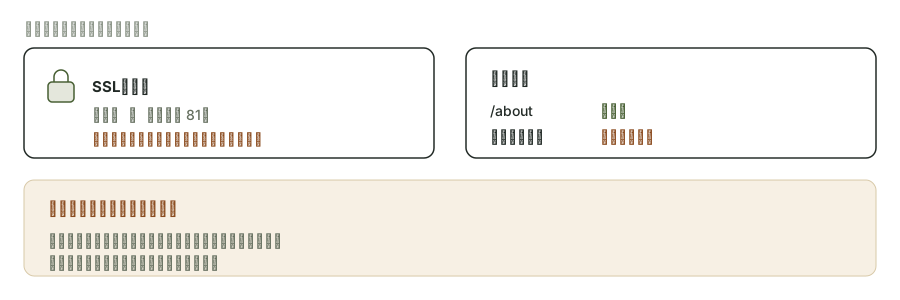
- SSL・リンクの工程を選び、何を調べるか読みます。SSL証明書はHTTPS通信で使われる証明書です。
- 本番では証明書の期限とリンク先を確認し、想定外の転送や開かないページを記録します。
- 具体例
- 確認項目:お問い合わせボタンの移動先、SNSプロフィール、証明書の有効期限。
- ここまでできればOK
- 調べたリンクの範囲と、まだ調べていないリンクが区別できれば完了です。
フォームと検索情報を見る
フォームの表示、送信処理、受信のどこまで確認したかを区別します。SEOはタイトルや構造化データなどの設定を点検するもので、検索順位そのものの保証ではありません。
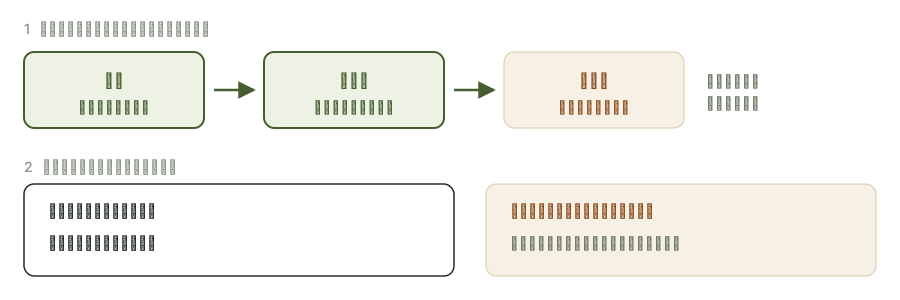
- フォーム・検索情報の工程を選び、表示確認と送信・受信確認の違いを読みます。
- 本番ではフォームのテスト受信と、各ページのタイトル・説明文を確認します。
- 具体例
- フォームが開く=表示確認。テストメールが届く=受信確認。両方を別々に記録します。
- ここまでできればOK
- どこまで確認できたかが明確であれば完了です。
時刻と履歴を見る
直近の実測時刻、対象ページ数、前回との変化を読みます。更新される時計だけでは測定が行われた証拠になりません。デモの「今すぐチェック」はサンプルの進行表示です。

- AI管理デモの履歴を読み、時刻と対象の情報を見ます。「今すぐチェック」はサンプルの進行として試します。
- 本番では最後に実測した時刻と対象ページ数、前回から変わった項目を記録します。
- 具体例
- 記録例:4ページ中4ページを確認、前回より遅いページ1件、フォーム受信は未確認。
- ここまでできればOK
- 未確認の範囲も把握し、次に何を確認するか決まれば完了です。
WORKFLOW DEMO / 工程の再生
STEP 01 / 05
ページの応答を確認
対象URLが開くか、期待したページかを確認します。
記録:対象URL・応答・観測時刻説明用の再生です。実際の監視処理・通信・公開は行いません。
最後に、ここを確認。
✓ 結果の対象・時刻・確認範囲が分かり、未確認項目も把握できる。
うまくいかないときは
緑の状態表示でも、対象と観測時刻が分からなければ現在正常とは判断できません。本番の監視頻度や対象URLは接続時に設定します。
このデモでの扱い・補足本番の頻度・監視対象・通知方法は接続時に決めます。このページの工程再生は説明用で、外部サイトへの検査は実行しません。