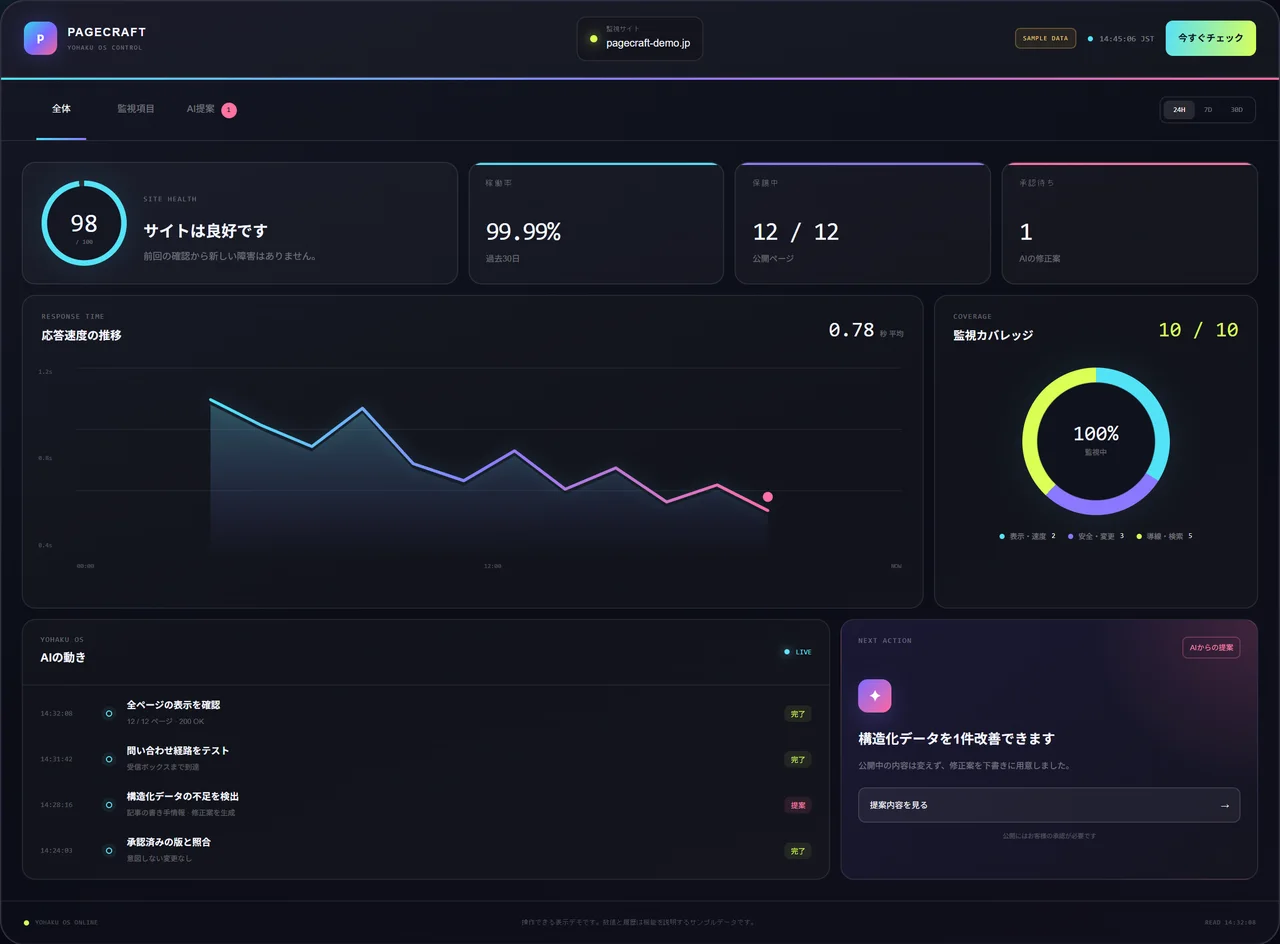
用意するもの・作業する場所
記事下の「AI管理デモを開く」から画面を開きます。ここではサンプルを使って判断の仕方を練習します。本番サイトの測定・変更は実行されません。
確認結果を受け取る
本番運用では、ページの応答、速度、リンク、証明書、フォームなどの観測結果を集めます。対象URL・観測時刻・結果・エラーを記録し、古い結果と現在の状態を区別します。

- ダッシュボードで表示・速度・リンクなどの確認項目を見ます。
- 本番で読む際は、対象URL、観測時刻、結果がそろっているか確認します。デモの値はサンプルとして読みます。
- 具体例
- 記録例:商品ページ、確認時刻、応答あり、画像の読み込みが遅い。
- ここまでできればOK
- どのページをいつ確認した結果か説明できれば次へ進みます。
問題と原因候補を整理する
たとえば画像が重い場合、容量、表示への影響、圧縮後の見込みをまとめます。測定した事実と予測は分けて読みます。AIの推測だけで障害の原因を断定しません。
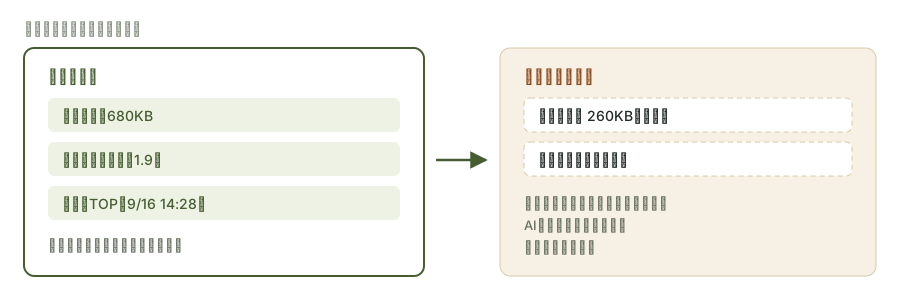
- 表示された問題と提案理由を読みます。どこで困るのかを、訪問者の操作に当てはめます。
- 実測結果と改善後の予測を分けてメモします。分からない原因は候補として扱います。
- 具体例
- 事実:画像ファイルの容量が大きい。予測:画像を軽くすると表示が改善する可能性がある。
- ここまでできればOK
- 事実と予測を混同せず、確認が必要な点が分かれば完了です。
変更前後と影響を比較する
「AI提案」の「差分を見る」で変更内容を読みます。対象ページ・理由・想定効果を確認します。必要がなければ「今回は見送る」で保留できます。
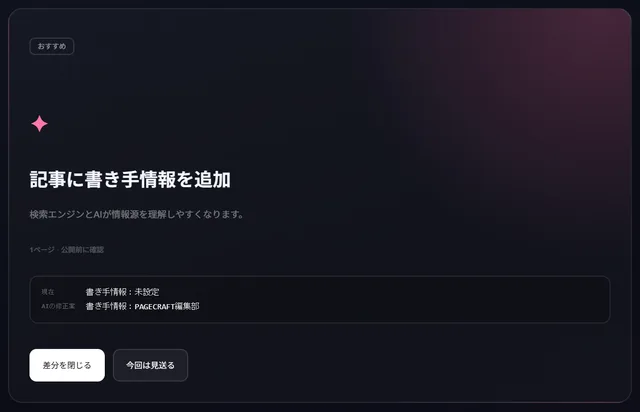
- 「AI提案」の「差分を見る」を押し、変更前と変更後を読みます。差分とは変わる箇所のことです。
- 対象ページ、文章、写真、リンク先への影響を確認します。不要なら「今回は見送る」を選びます。
- 具体例
- 説明文を短くする提案では、価格条件や予約条件まで消えていないか比較します。
- ここまでできればOK
- どこをなぜ変える提案かが分かり、採用するか判断できれば完了です。
承認後に公開し、再確認する
本番では担当者が内容を承認してから反映し、表示や動作を再確認します。価格、実績、営業時間などの事実は事業者が判断します。デモの提案操作から本番サイトが変更されることはありません。
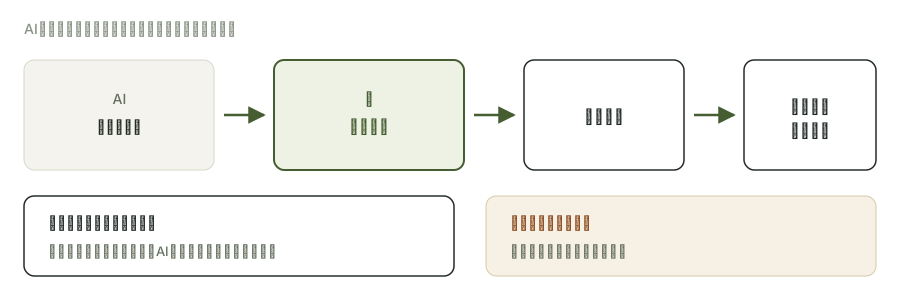
- 本番では、担当者が内容を承認してから公開担当者が反映します。
- 反映後の同じページを開き、変更箇所と主要リンクを確認します。変更理由と確認結果を履歴に残します。
- 具体例
- 記録:説明文の修正を承認、料金条件は維持、公開後の表示を確認。
- ここまでできればOK
- 承認・反映・再確認の担当と結果が残っていれば完了です。デモ上の操作では本番は変わりません。
最後に、ここを確認。
✓ 提案の理由、変更箇所、測定値と予測の違いを理解して判断できる。
うまくいかないときは
提案の理由が不明な場合は採用を急がず、対象ページと観測結果を確認します。営業時間や価格などの事実は、自分の最新情報と照合します。
このデモでの扱い・補足現在のAI管理画面は操作デモです。公開サイトへの常時監視や自動修正処理には接続されていません。