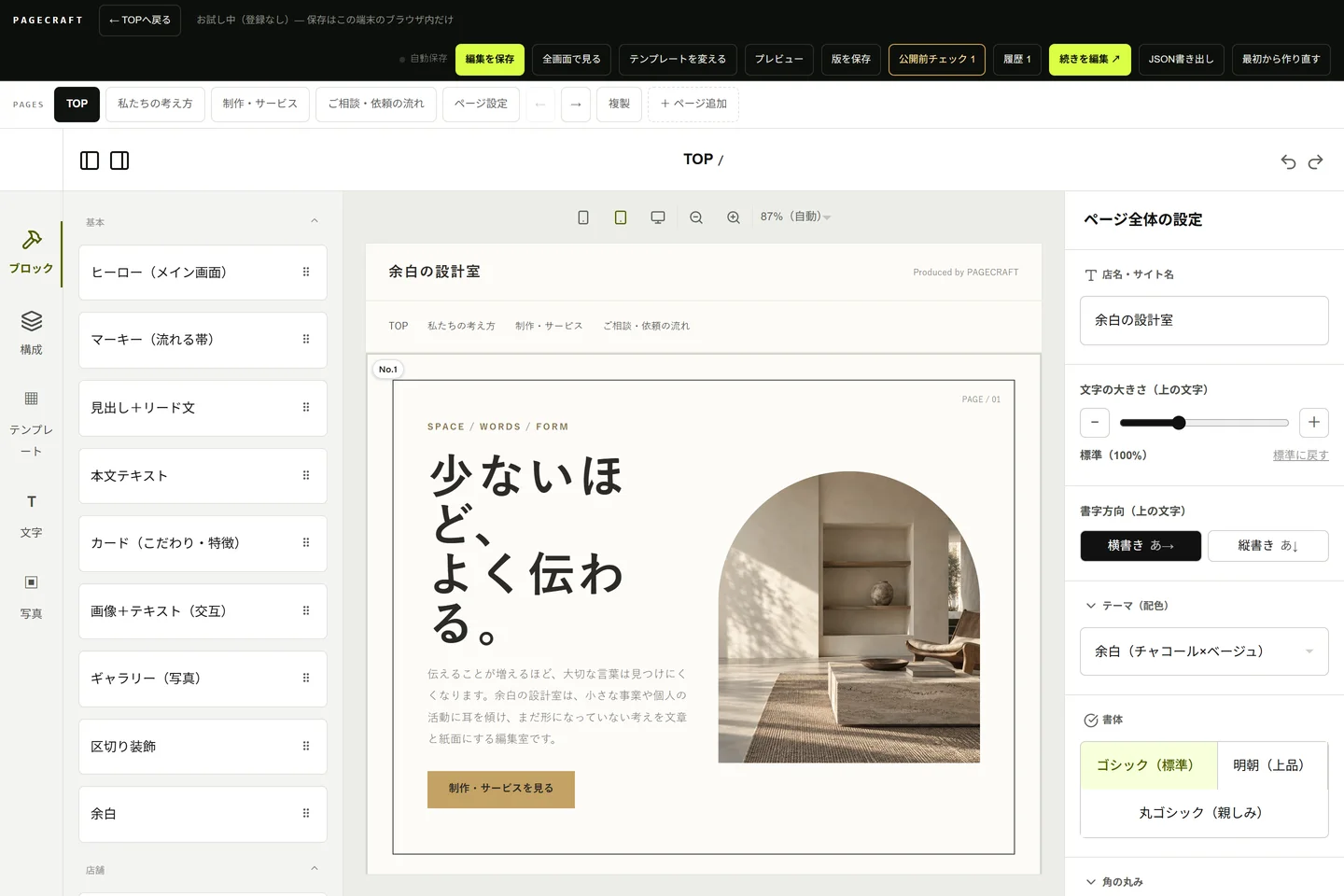
用意するもの・作業する場所
追加したい内容を「文章」「写真」「料金」「よくある質問」に分けてメモします。ページを増やす前に「版を保存」を押します。
基本の部品を並べる
見出し+リード文、本文テキスト、カード、画像+テキスト、ギャラリーを左から配置します。区切り装飾や余白は、情報のまとまりが分かる位置に使います。移動・複製・削除の後は前後のつながりを読み直します。
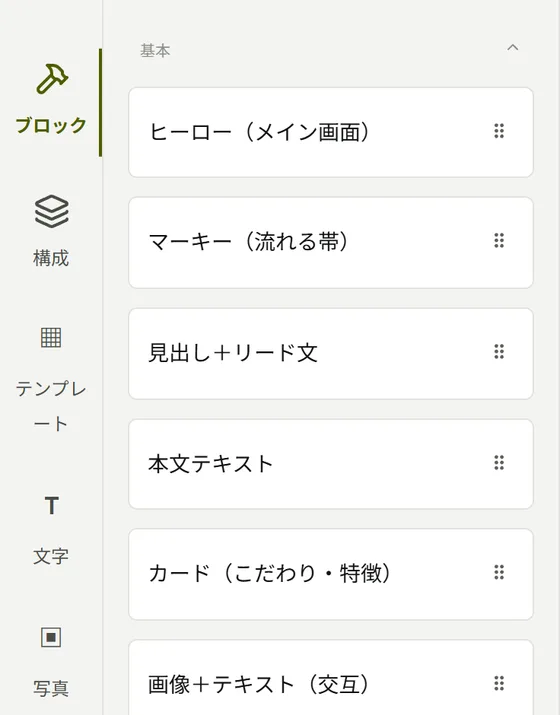
- 左の「基本」を開き、使いたい部品を中央の入れたい位置へドラッグします。
- 配置した部品を押し、右側で見出し・本文・写真を入力します。順序を変える場合は部品を移動し、プレビューで流れを読みます。
- 具体例
- 見出し+リード文 → 画像+テキスト → カード、の順で、概要から詳しい内容へ進めます。
- ここまでできればOK
- 空の部品や不要な見本の文章がなければ完了です。
店舗・サービスの情報を入れる
メニュー・料金表は名前、価格、補足を行ごとに入力。営業時間は曜日や休業日を明記します。アクセスは住所と最寄り駅を入力し、地図が必要ならGoogleマップの埋込URLを別途設定します。住所だけでは地図は表示されません。
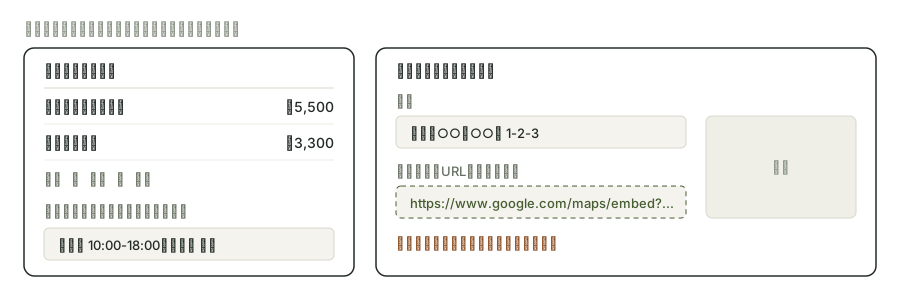
- 左の「店舗」からメニュー・料金表や営業時間などを配置します。
- 料金の名前・金額・補足を項目ごとに入力します。アクセスには住所、最寄り駅、道順を書きます。
- 地図を載せる場合はGoogleマップの共有・埋め込み機能で得た埋込URLを、地図の設定欄に入力します。
- 具体例
- 商品名:オークの丸テーブル/価格:実際の販売価格/補足:サイズ・納期・送料の条件。
- ここまでできればOK
- 価格の条件が分かり、地図が実際の場所を指していることを確認します。住所入力だけでは地図は生成されません。
ブログのように記事を組む
「+ ページ追加」でページを作り、記事ヘッダー、本文、画像、引用を順に置きます。記事ヘッダーに日付・カテゴリ・題名を入力。「お知らせ」は日付と短い内容の一覧として使い、長い解説は独立したページにまとめます。
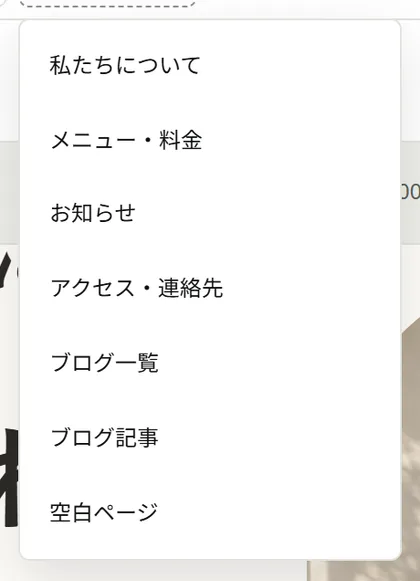
- 「+ ページ追加」で記事用のページをつくり、「ページ設定」でページ名とページURLを保存します。
- 「ブログ」の記事ヘッダーを置き、日付・カテゴリ・題名を入力します。続けて本文、画像、引用を追加します。
- 記事の最後に関連ページへのリンクを置きます。別ページのボタンなどからこの記事のURLへリンクを設定します。
- 具体例
- 題名:木の家具のお手入れ方法/カテゴリ:暮らしのヒント/本文:準備するもの、拭き方、乾かし方、の順に説明。
- ここまでできればOK
- 新しい記事がページタブにあり、プレビューで他のページから移動できれば完了です。
読む人の疑問に答える
スタッフ紹介、数字で見る、お客様の声、よくある質問で具体的な情報を補います。最後はCTA帯や連絡先・SNSで次の行動へ。Instagramグリッドの写真は手動で設定するため、自動同期とは区別します。
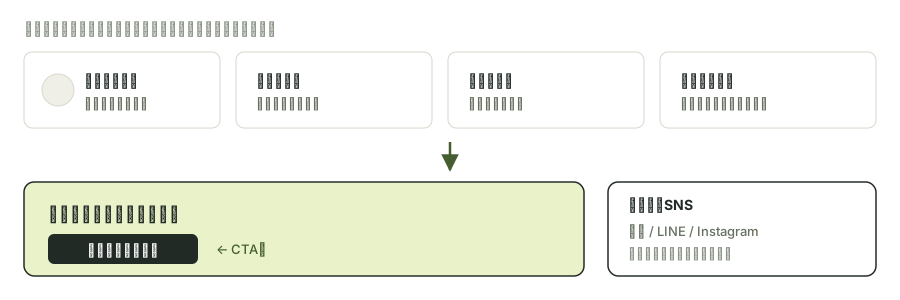
- よくある質問を追加し、質問と答えを1組ずつ入力します。お客様の声や実績は確認できたものだけを載せます。
- 最後にCTA帯または連絡先・SNSを配置して、次に取ってほしい行動とリンク先を入力します。
- 具体例
- 質問:配送はできますか?/回答:配送できる地域・送料・納期を具体的に記載。最後のボタン:配送について問い合わせる。
- ここまでできればOK
- 疑問への答えがあり、その先の連絡方法が実際に使えるか確認します。
ページの順番を整える
ページの札を押すと切り替わります。並べ替えは、札をつかんで置きたい位置の札の上で離します(スマートフォンは指で押さえたまま動かす)。1つずつなら「←」「→」でも動かせ、並び順はメニューの順番になります。複製は似た構成を増やすときに便利です。「ページ設定」でページ名とURLを確認し、不要なページを消す前には版を保存します。

- 上のページの札をつかみ、置きたい位置の札の上まで動かして離すと、並び順が入れ替わります。スマートフォンでは札を指で押さえたまま動かします。
- 1つずつ動かしたいときは、札を選んでから「←」「→」を押します。並び順はサイトのメニューの順番にもそのまま反映されます。
- 「ページ設定」で名前とURLを確認します。ページを削除する前は、そのURLへ向けたボタンが残っていないか確認します。
- 具体例
- TOP → 私たちについて → 商品 → ご利用案内、の順に並べます。
- ここまでできればOK
- プレビューのメニュー順とリンク先を確認して保存します。
最後に、ここを確認。
✓ 各ページに役割があり、料金・営業情報・リンクに見本の値が残っていない。
ブロックはページの中の部品、ページは上部のタブで切り替える単位です。記事を独立させたい場合は、本文ブロックを足すだけでなく「ページ追加」から始めます。
このデモでの扱い・補足このエディターでは記事もページとして編集します。一般的なブログCMSの自動配信や予約投稿を行う説明ではありません。