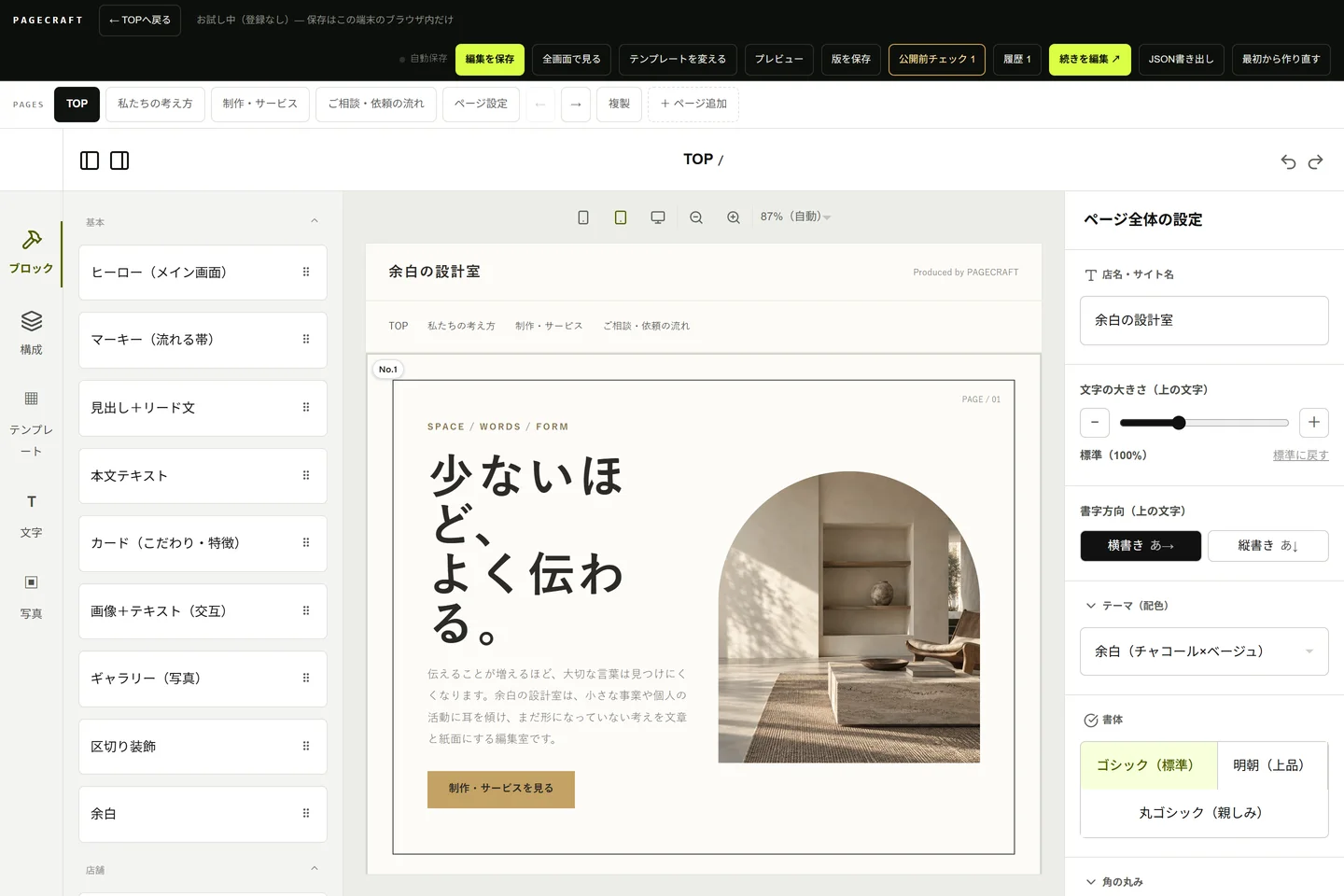
用意するもの・作業する場所
屋号、誰に何を届けるかの説明、ボタンの移動先を用意します。パソコンでこの記事と編集画面を別々のタブに開くと、見比べながら進められます。
テンプレートを開く
テンプレート一覧で4ページの内容を見て、好みの土台を選びます。「自分で書く」を選ぶと、見本の文章が入った編集画面が開きます。
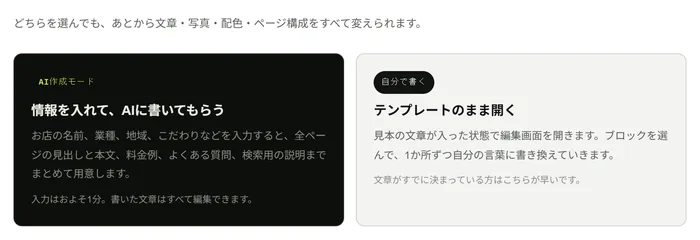
- 記事下の「編集画面で試す」を押します。テンプレートの選択から始める場合は、一覧から好きなデザインを選びます。
- 作り方を選ぶ画面が出たら「自分で書く」を押します。すでに下書きが開いている場合は、そのまま上部のTOPのページタブを選びます。
- 具体例
- 練習には「余白のある暮らし」のテンプレートを使用。業種が違っても、文字の変え方は同じです。
- ここまでできればOK
- 左に部品一覧、中央にサイト、右に設定欄が表示されれば準備完了です。
見出しを選んで書き換える
中央のヒーローを選び、右側の「メインコピー」を編集します。「何を、誰に届けるか」が分かる短い言葉にしましょう。説明文には特徴や利用する理由を具体的に書きます。
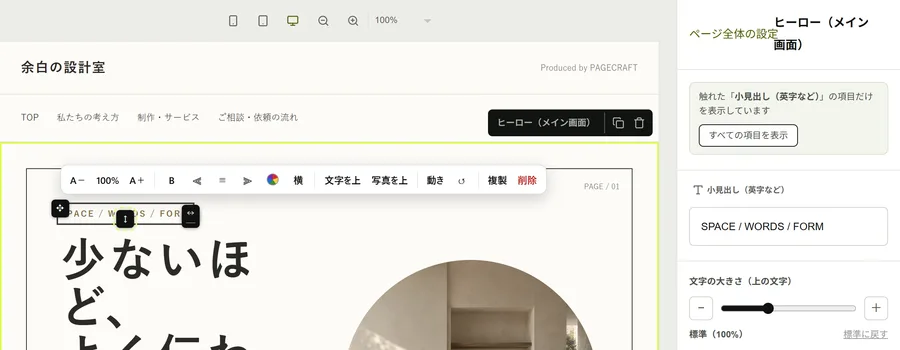
- 中央の一番上にある大きな見出しの周辺を押します。この最初の大きな紹介エリアを「ヒーロー」と呼びます。
- 右側の「メインコピー」に入っている文章を選び、自分の見出しに置き換えます。続けて「説明文」も書き換えます。
- 具体例
- メインコピー:暮らしに、木のぬくもりを。/説明文:無垢の木でつくる家具と、住まいの小物を紹介しています。
- ここまでできればOK
- 中央の見出しと説明が入力した文に変わります。変わらない場合は、選択した部品がヒーローか確認します。
ボタンの行き先を決める
「ボタン文言」に「サービスを見る」など目的を書き、「ボタンリンク先」に移動先を設定します。見た目だけで終わらず、プレビューで行き先も確認します。
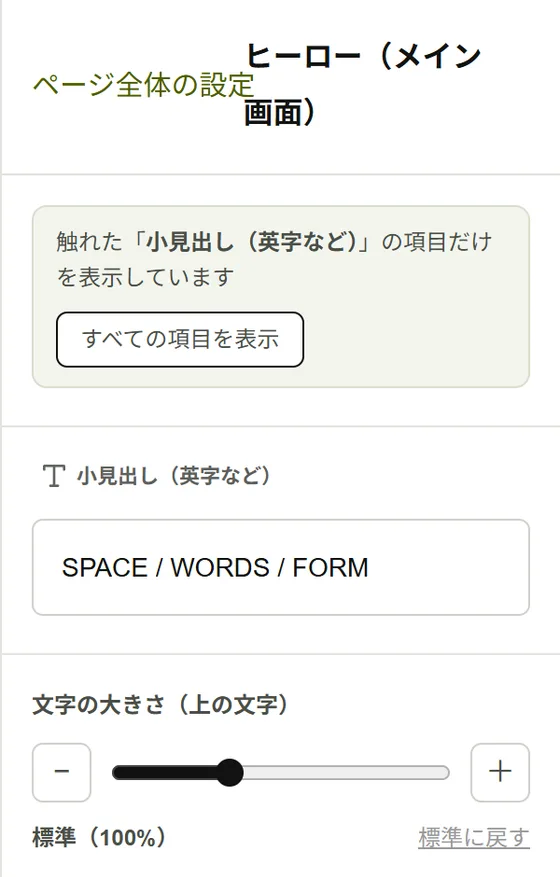
- ヒーローを選んだまま、右側の「ボタン文言」に、押すと何が見られるかを書きます。
- 「ボタンリンク先」に実際の移動先を入力します。サイト内ページのURLは、そのページの「ページ設定」で確認します。
- 上部のプレビューを開いてボタンを押します。編集画面内では部品の選択になるため、リンクの確認はプレビューで行います。
- 具体例
- 文言:商品を見る。移動先:商品ページのページURLが products の場合は /products。これは例なので、自分のページURLに置き換えます。
- ここまでできればOK
- 目的のページが開けば完了です。# だけのリンクや存在しないページへのリンクは残さないようにします。
他の3ページも確かめる
上のページタブで紹介・サービス・利用案内へ切り替えます。屋号、料金、営業情報、実績など見本のままの箇所を置き換えます。

- 上部のページタブを順に押し、残りの3ページを開きます。テンプレートによってページ名は異なります。
- 各ページの部品を押して、店名、紹介文、料金、営業日、住所、連絡先を置き換えます。掲載しない部品は選択して削除します。
- 上部で保存し、プレビューでも4ページを読みます。
- 具体例
- 紹介ページには始めた理由、商品ページには品名と価格、案内ページには営業時間と連絡方法を記載します。
- ここまでできればOK
- 4ページすべてが自分の内容になり、サンプルの実績や住所が残っていなければ完了です。
最後に、ここを確認。
✓ TOPの見出し、説明、ボタンが自分の事業の内容になっている。
うまくいかないときは
右側に目的の項目が出ないときは、中央の対象部品をもう一度押します。画面幅が狭く設定が見えにくい場合はパソコンで開き、この記事の画面画像と左右の位置を照らし合わせてください。
このデモでの扱い・補足テンプレートの店名・料金・実績は見本です。事実として確認できる内容に置き換えてください。