用意するもの・作業する場所
このデモは編集と確認を体験するものです。本番公開には、編集データからサイトへ反映する作業と、公開先の契約・設定が必要です。公開を担当する人と一緒に進める工程を以下にまとめます。
内容とデータを確定する
最終確認した版を保存し、JSONにも書き出します。公開するページ、屋号、連絡先、独自ドメインの希望をまとめます。デモのボタンだけでインターネットに新しいサイトが公開されることはありません。

- 「版を保存」を押し、JSONを書き出します。公開してよいページと内容を確定します。
- 公開担当者へJSON、写真素材、希望するドメイン、連絡先、ページ一覧を渡します。
- 具体例
- 引き渡しメモ:TOP・紹介・商品・利用案内の4ページ、公開希望日、問い合わせ先。
- ここまでできればOK
- 公開対象の版と素材がそろい、担当者と共有できれば準備完了です。
公開先に反映する
担当者と公開方法を確認し、完成したサイトを公開先へ反映します。公開先の仮URLで確認後、独自ドメインを接続します。サーバーやドメインの契約と更新費用も確認しておきます。
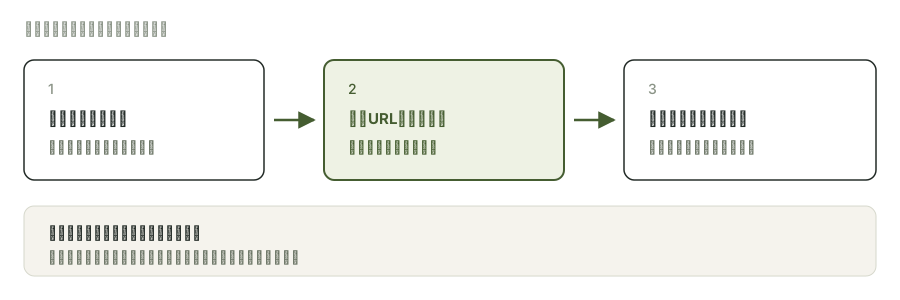
- 公開担当者が編集内容を公開用サイトへ反映し、公開先に配置します。この工程はデモのJSONアップロードだけでは完了しません。
- 発行された仮URLを自分で開き、4ページと画像・リンクを確認します。
- 問題がなければ、ドメインの記事に沿って独自ドメインを接続します。
- 具体例
- 確認依頼:仮URL、反映した版、更新方法、契約の更新費用を教えてください。
- ここまでできればOK
- 仮URLで承認した内容が独自ドメインにも表示されれば次へ進みます。
HTTPSを確認する
独自ドメインの接続後、httpsで開き、証明書のエラーがないか確認します。wwwあり・なしを使う場合は、どちらが正規の住所かを決めて転送も確認します。
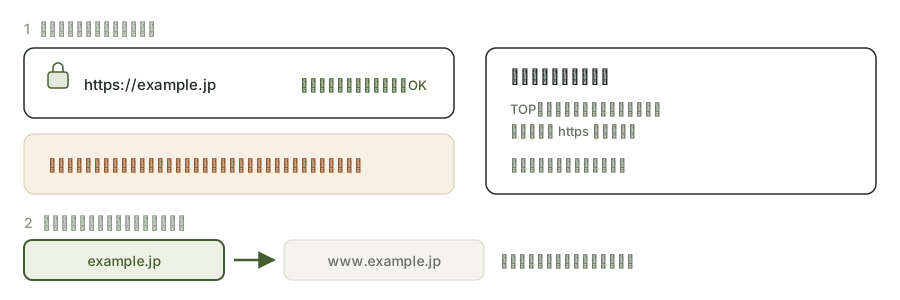
- ブラウザーのアドレス欄へ https:// に続けて自分のドメインを入力します。
- 証明書の警告が出ないか確認します。wwwを使う場合は、wwwあり・なしの両方から正規の住所へ移動するか試します。
- 具体例
- 正規の住所を wwwなしに決めた場合、wwwありで開いた人も同じサイトへたどり着くか確認します。
- ここまでできればOK
- HTTPSで正しいサイトが表示され、想定した転送が動けば完了です。
公開後の確認を記録する
全ページの表示、画像、問い合わせ、SNS、スマートフォンを再確認します。公開日時、版、担当、確認結果を記録し、監視対象と通知先を決めます。
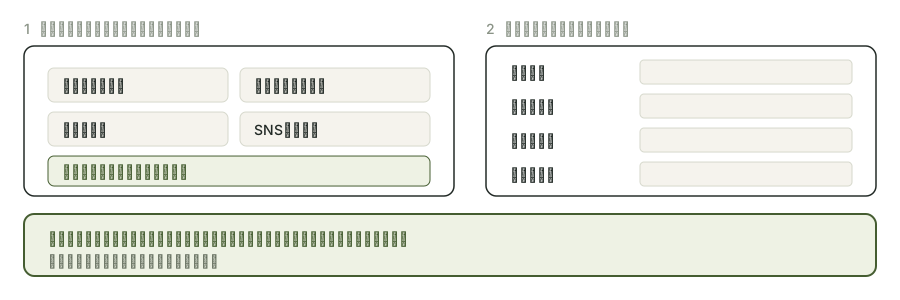
- 公開したURLでPCとスマートフォンから各ページを開き、画像・フォーム・SNSを再確認します。
- 公開日時と版、確認した人、結果、通知先を記録します。次回の更新を誰が行うかも決めます。
- 具体例
- 記録:公開URL/公開版のファイル名/確認日時/問い合わせ受信結果/更新担当。
- ここまでできればOK
- 公開先での表示と連絡経路を確認し、運用担当が決まれば公開完了です。
最後に、ここを確認。
✓ 独自ドメインで公開内容が表示され、問い合わせの受信まで確認できた。
うまくいかないときは
デモで保存できたことと、他の人がアクセスできる本番URLができたことは別です。本番URLを別端末から開いて確認するところまで進めます。
このデモでの扱い・補足公開・DNS・通知の本番接続は別途必要です。デモ上の保存や確認を、本番の公開完了として扱いません。