用意するもの・作業する場所
ドメインを契約したサービスにログインできる状態にします。すでにWebやメールを使っている場合は、その管理担当者と契約情報も確認します。
ADDRESS独自ドメイン
example.jp→DIRECTORYDNSの管理先エックスサーバーなど→WEBSITEWebの公開先Vercelなどメールの配送先は別に確認。Webの切り替え前に、MXとその参照先も点検します。
A住所をIPv4アドレスへCNAME名前を別のホスト名へMX / TXTメール配送・認証など
現在の契約を整理する
ドメインの契約会社、DNSを管理している会社、Webの公開先、メールの利用先を控えます。エックスサーバーで購入していても、別のサービスでDNSを管理している場合があります。
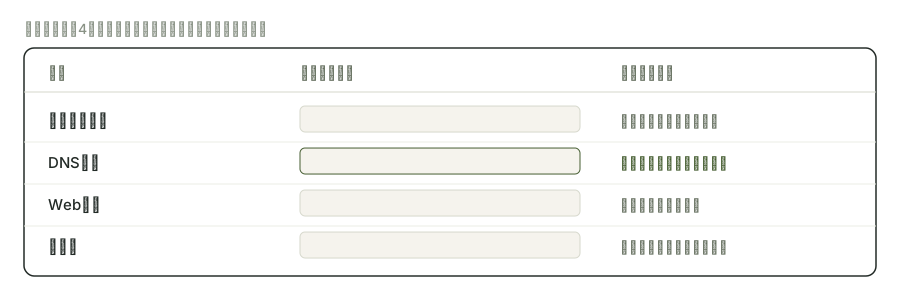
- 契約サービスの管理画面を開き、ドメイン名と現在のネームサーバーを確認します。
- メモに「ドメイン契約」「DNS管理」「Web公開」「メール」の4行をつくり、それぞれの利用会社を書きます。
- 具体例
- ドメイン契約:契約中の会社/DNS管理:現在のネームサーバーの会社/Web公開:Vercelなど/メール:利用中のメール会社。
- ここまでできればOK
- 4つの管理先が分かれば次へ進みます。不明な欄は契約メールや管理担当者に確認します。
自分の名義と更新日を確認する
登録メールを受信できる状態にし、更新期限・支払方法・管理アカウントを記録します。既存の住所を使うなら、新しいドメインを買い直す必要はありません。
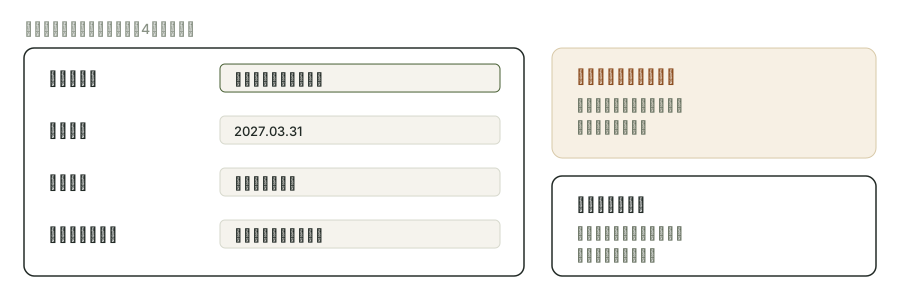
- ドメインの契約画面で登録メールと更新日を確認します。
- 登録メールを受信できるか確認し、自動更新と支払方法を契約画面で確認します。
- 具体例
- メモ:対象ドメイン、更新日、管理者、連絡用メール。パスワードは公開資料に書きません。
- ここまでできればOK
- 更新を管理する人と連絡先が決まっていれば完了です。
公開先を決める
このデモの公開基盤はVercelです。エックスサーバーをドメインやメールに使い、WebだけVercelへ向ける構成も可能です。レンタルサーバーへそのままファイルを送れば動くとは限らず、公開方式を先に確認します。
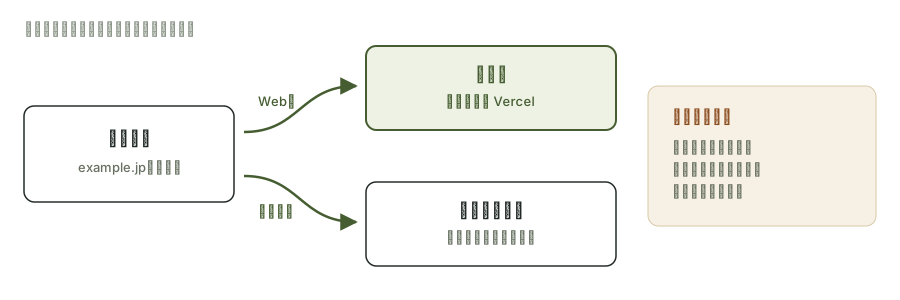
- 編集したサイトをどこへ公開するか決めます。デモのJSONは編集用なので、そのままサーバーに置いてもWebサイトにはなりません。
- 公開を担当する人に、サイトの反映方法と仮URLの発行を確認します。仮URLで完成したサイトを先に確認します。
- 具体例
- WebをVercel、メールを現在の会社で続ける場合は、Webとメールの接続先を別々に記録します。
- ここまでできればOK
- サイトが開く仮URLと、公開先の設定を操作できる担当者が分かれば完了です。
接続に必要な値を受け取る
Vercelでは対象プロジェクトのSettings → Domainsでドメインを追加し、表示されたDNS設定を確認します。値は公開先ごとに異なるため、他のサイトのIPアドレスをコピーしないでください。
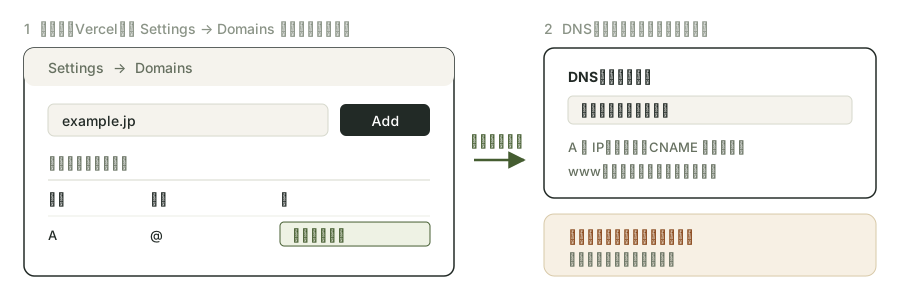
- Vercelを使う場合は対象プロジェクトを開き、Settings → Domainsから使うドメインを追加します。
- 表示された種別・名前・値を控えます。次の記事で、その値を実際のDNS管理先へ入力します。
- 具体例
- example.com は説明用です。自分が所有するドメインに置き換え、設定値は自分のプロジェクトから取得します。
- ここまでできればOK
- 接続したいドメインと必要なDNS設定の組がそろえば、DNSの作業へ進めます。
最後に、ここを確認。
✓ ドメイン・DNS・Web・メールの管理先をそれぞれ説明できる。
うまくいかないときは
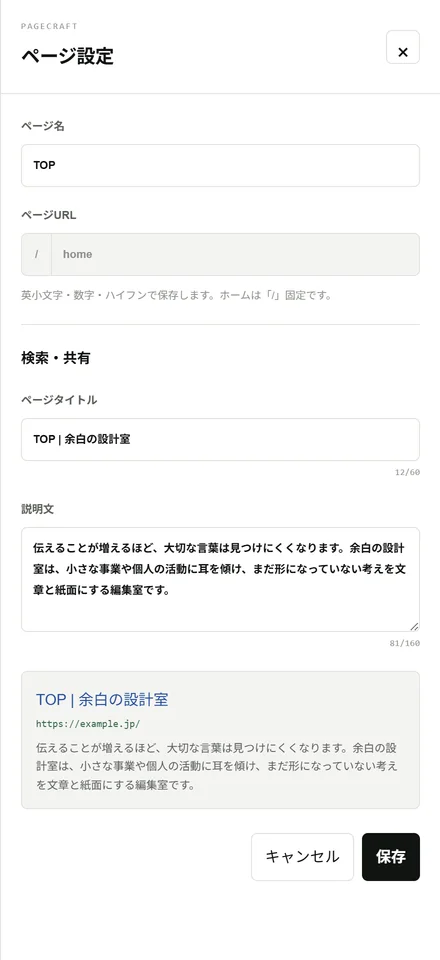
PAGECRAFTの「ページURL」は /about などドメインの後ろの部分です。独自ドメインの購入やDNS設定は、契約したサービスの管理画面で行います。
このデモでの扱い・補足このデモのページ設定からDNSを変更することはできません。接続作業は利用中のサービスの管理画面で行います。
設定画面と最新の手順を確認するVercel公式:独自ドメインの追加 ↗