用意するもの・作業する場所
エックスサーバーのレンタルサーバーのDNSを使い、WebをVercelへ接続する場合の手順です。Xserverドメインだけの契約や、DNSが他社の場合は入力画面が異なります。前の記事で取得した接続値を用意します。
example.jp→DIRECTORYDNSの管理先エックスサーバーなど→WEBSITEWebの公開先Vercelなどメールの配送先は別に確認。Webの切り替え前に、MXとその参照先も点検します。
変更前の設定を控える
現在有効なネームサーバーを確認し、その管理先で作業します。既存レコードを控え、メールに使うMXやTXT、メールサーバー名の参照先も確認します。Webの切り替えがメールに影響しない構成を先に決めます。
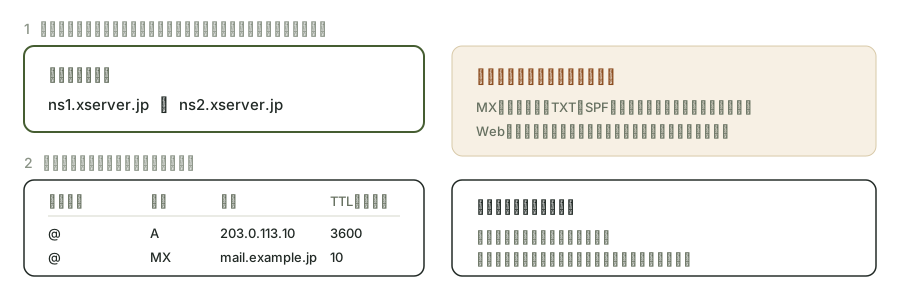
- 有効なネームサーバーがエックスサーバーか確認します。別の会社なら、その会社のDNS管理画面で作業します。
- 変更前のDNS一覧を画像やメモで保存し、Webとメールが現在動くことを確認します。
- 具体例
- 控える項目:ホスト名、種別、内容、TTL、優先度。TTLは古い情報を保持する時間の設定です。
- ここまでできればOK
- 変更前の値とメールの利用先が分かる状態にします。
DNSレコード設定を開く
エックスサーバーのサーバーパネルに入り、「DNSレコード設定」で対象ドメインを選びます。新旧パネルで画面が違うため、公式マニュアルの対応する画面を参照します。
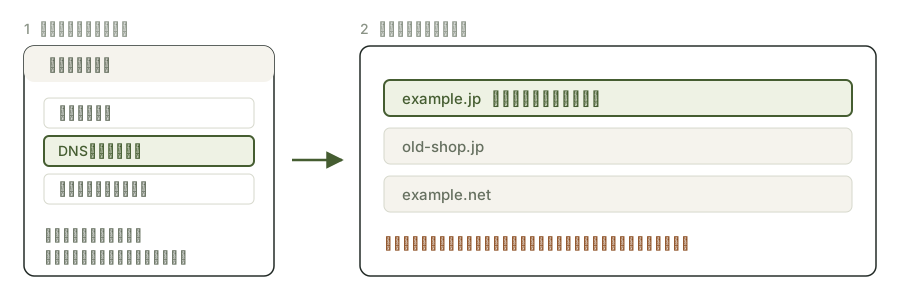
- サーバーパネルにログインし、「DNSレコード設定」で対象のドメインを開きます。
- 画面のドメインが接続したいものと一致するか確認します。記事末の公式マニュアルで、新旧どちらの画面を使っているか照合します。
- 具体例
- www付きとwwwなしは別の名前です。どちらのレコードを編集するかを先にメモします。
- ここまでできればOK
- 対象ドメインの既存レコード一覧が見えていれば次へ進めます。
公開先が示すレコードを入力する
種別・ホスト名・内容を公開先の指示と照合します。AはIPv4アドレス、CNAMEはホスト名を指定するものです。wwwの有無で対象が変わるため、同じ名前の既存設定も確認します。
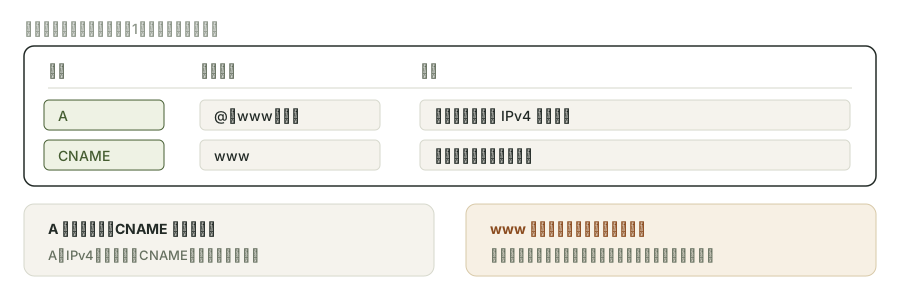
- Vercelに表示された設定と既存の同じ名前のレコードを照合します。必要なWeb用レコードを追加または編集します。
- 種別・ホスト名・内容を入力し、保存前に1項目ずつ照合します。CNAMEの内容にはURLの https:// やページのパスを入れません。
- 画面の追加・確認操作を完了し、一覧に戻って登録された値を確認します。
- 具体例
- Aの内容は指定されたIPv4アドレス、CNAMEの内容は指定されたホスト名。同じ名前に競合する設定を重ねないようにします。
- ここまでできればOK
- 保存後の一覧が公開先の指定と一致していることを確認します。
メールの設定を照合する
MXを残すだけで十分とは限りません。MXがWebと同じドメインを参照している場合、Aの変更がメール配送にも影響します。SPFを含むメール設定はメール提供元の案内に従い、送受信を実際に確認します。
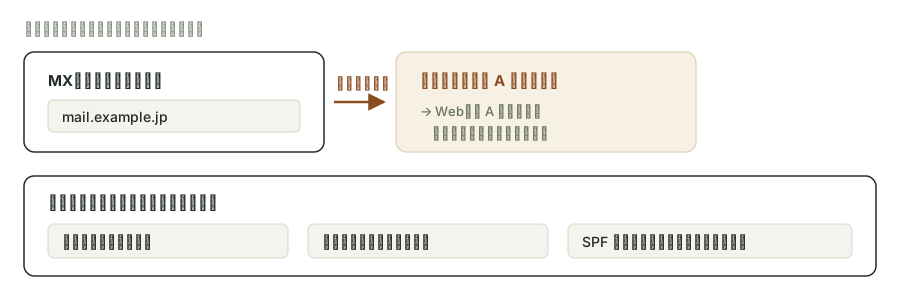
- 変更前に控えたMX・TXTと、メール配送先の参照先を照合します。
- MXがWebと同じ名前を参照している場合は、WebのAを変える前にメール提供元の設定手順で配送先を確認します。
- 変更後、外部のメールアドレスとの送信・受信を両方試します。
- 具体例
- テスト件名:ドメイン設定後の送受信確認。自分宛てだけでなく、別サービスのメールと往復させます。
- ここまでできればOK
- Webだけでなくメールの往復が確認できてから完了扱いにします。
反映と接続を確認する
保存後はDNSの反映を待ち、公開先のドメイン判定と実際の表示を確認します。すぐ表示が変わらないときは、入力先・ホスト名・レコードの重複を点検します。ネームサーバー変更を伴う場合は、必要な既存レコードを移す計画も必要です。
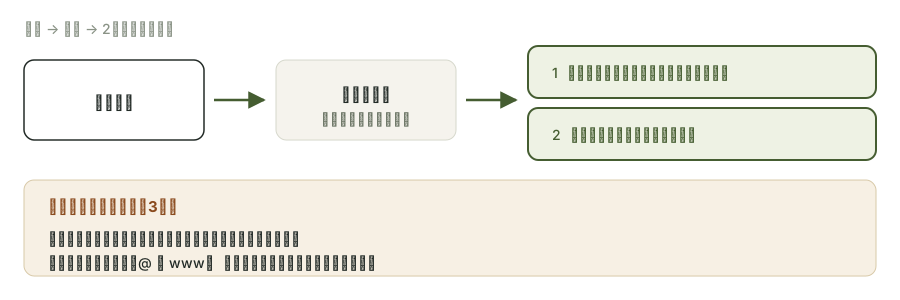
- VercelのDomainsへ戻って接続の判定を確認し、独自ドメインをブラウザーで開きます。
- 反映待ちなら時間をおいて再確認します。エラーが続く場合は、入力した管理先、名前、値、競合するレコードを順に確認します。
- 具体例
- 確認記録:変更時刻、対象ドメイン、Web表示、HTTPS、メール送受信。
- ここまでできればOK
- 目的のサイトが独自ドメインで開き、メールも使えれば完了です。
最後に、ここを確認。
✓ 独自ドメインで新しいページが開き、既存メールも送受信できる。
管理画面に項目がない場合は契約サービスを確認してください。入力値が分からないまま推測で変更せず、公開先に表示された値とDNS管理先の公式手順を照らし合わせます。
このデモでの扱い・補足ここに固定のIPアドレスは掲載していません。必ず自分の公開先に表示された値を使います。