用意するもの・作業する場所
4ページの文章と写真を入れ終えた下書きを開きます。確認メモにページ名を並べ、PC・スマートフォン・リンクの3項目を用意します。
幅を切り替える
パソコン・タブレット・スマートフォンのボタンで表示を比較します。長い見出し、料金の行、写真の切れ方、ボタンの押しやすさを見ます。
- 表示幅の「パソコン」「タブレット」「スマートフォン」を順に選びます。
- 各幅で上から下まで見て、見出しの改行、写真の主役、料金の行、ボタンの文字を確認します。
- 具体例
- 「お問い合わせ」の文字が途中で切れる場合は文字量や幅を見直します。
- ここまでできればOK
- どの幅でも本文とボタンが読めれば、次のページでも同じ確認をします。
公開前チェックを開く
上部の「公開前チェック」で指摘を読み、対象のページに戻って修正します。指摘がゼロでも、営業時間や価格の正しさは自分で確かめる必要があります。
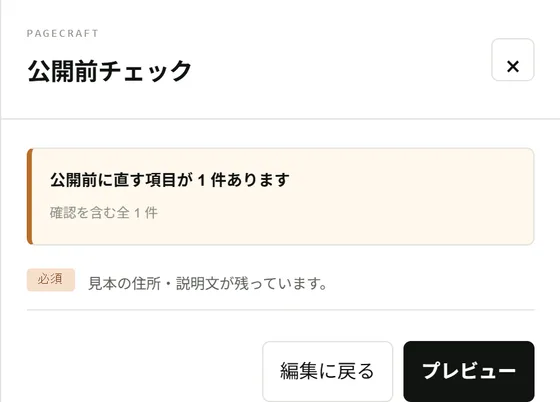
- 上部の「公開前チェック」を押します。表示された問題のページ名と内容を読みます。
- 対象ページに戻り、該当する部品やページ設定を修正します。もう一度チェックを開き、指摘の変化を確認します。
- 具体例
- タイトル不足なら「ページ設定」、画像の説明不足ならその画像部品の設定を開きます。
- ここまでできればOK
- 残った項目を説明でき、修正が必要な箇所を解消していれば次へ進みます。
プレビューで導線をたどる
TOPから紹介、サービス、利用案内へ進みます。ボタンの文言と移動先が合うか、電話やSNSのリンクが正しいか、戻り道があるかを確認します。
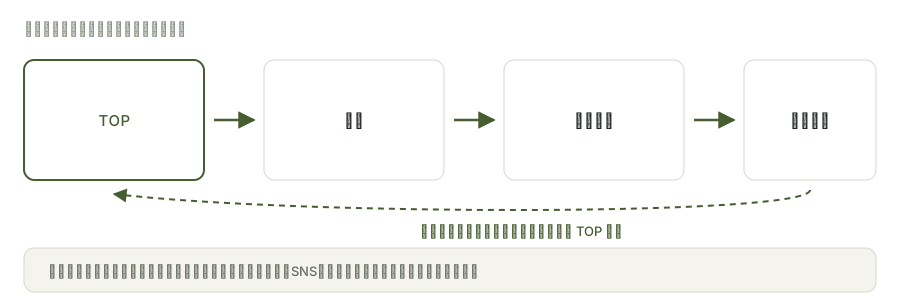
- 上部のプレビューを開き、TOPのメニューから他のページへ進みます。
- 各ページのボタン・電話・SNSを押し、戻る操作も試します。編集画面に戻るときは元のタブを選びます。
- 具体例
- TOP → 商品 → 問い合わせ、という訪問者の順序で操作します。
- ここまでできればOK
- ボタンの案内どおりに移動でき、行き止まりがなければ完了です。
公開用の情報を確定する
見本の屋号・連絡先・料金・実績・写真を点検します。外部フォームは本番の接続先でテストし、受信を確認してから案内します。
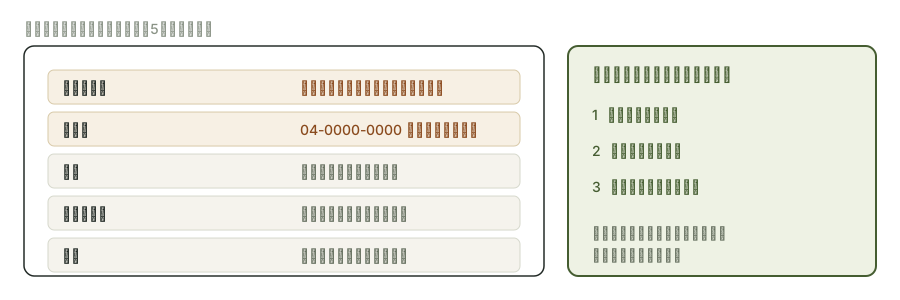
- すべてのページで見本の店名・金額・住所・電話番号・実績を確認します。
- 外部フォームをテストし、受信まで確認します。確認メモに日時と結果を書きます。
- 具体例
- メモ:商品ページ、スマートフォン確認済み、料金確認済み、問い合わせ受信済み。
- ここまでできればOK
- 公開してよい情報だけが残り、連絡経路も使えれば完了です。
最後に、ここを確認。
✓ 4ページをPCとスマートフォンで読み、すべての主要リンクを押して確認した。
うまくいかないときは
プレビューURLだけを別の端末へ送っても、このブラウザーの下書きは共有されません。他の人の確認には、公開先の仮URLや編集データの受け渡し方法を決めます。
このデモでの扱い・補足デモのプレビューは同じブラウザの保存データを読み込みます。URLだけを他の人に渡しても同じ下書きを見られるとは限りません。