用意するもの・作業する場所
本番公開後の運用準備です。通知を読む人、更新する人、公開先の管理者を決めます。このデモからメール通知は送られません。
通知先と担当者を決める
日常的に確認するメールなどを通知先にし、担当と対応可能な時間を決めます。本番接続時には通知のテストを行い、迷惑メールも確認します。
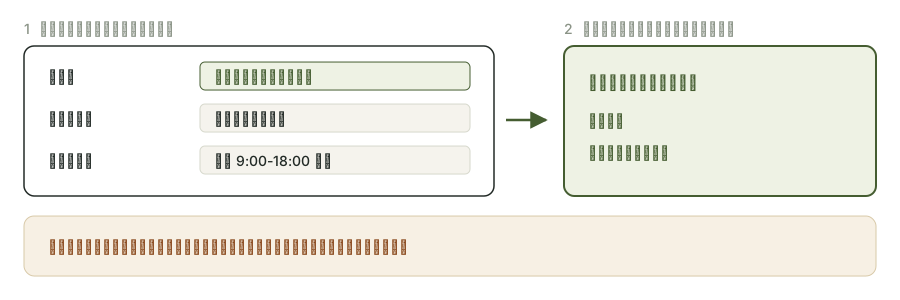
- 本番で使う監視サービスに通知先を登録します。担当者と、確認できる時間帯を決めます。
- テスト通知を送り、受信箱と迷惑メールを確認します。届かなければ通知先とサービス側の送信結果を見直します。
- 具体例
- 主担当:運営担当/不在時:公開担当/連絡先:日常的に読む業務メール。
- ここまでできればOK
- 担当者本人がテスト通知を読めれば設定完了です。
通知の内容を読む
対象URL、発生・検出時刻、症状、重要度、前回正常だった時刻を確認します。サイトが開かない問題と、改善の提案を分けて対応します。
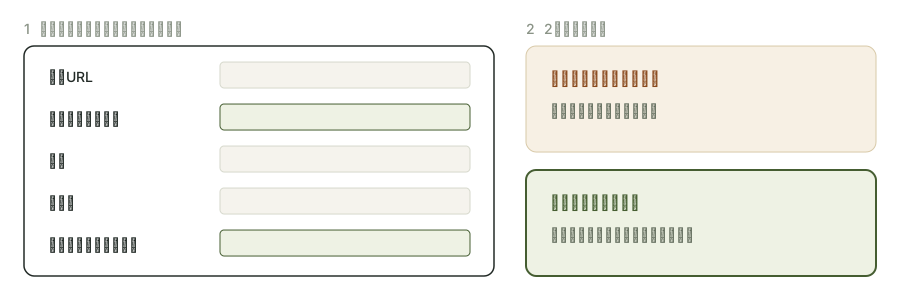
- 通知の対象URL、発生時刻、症状を読みます。
- 対象URLを自分でも開き、全ページの障害か、一部の問題かを確認します。表示できない問題から優先して担当者へ共有します。
- 具体例
- 通知メモ:商品ページが開かない、TOPは開く、確認した時刻。
- ここまでできればOK
- どこで何が起きているかを担当者へ伝えられれば次へ進みます。
変更と復旧方法を決める
直近の変更と発生時刻を比較し、修正するか以前の公開版へ戻すかを判断します。ブラウザ内の編集履歴と、公開基盤の復旧用データは別に管理します。
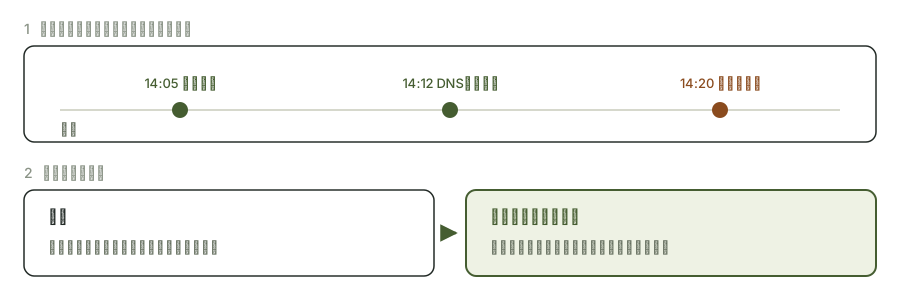
- 直前の公開やDNS変更の記録を確認します。原因候補と発生時刻が合うか見ます。
- 公開担当者が修正または以前の公開版への復元を行います。戻す版の内容を確認してから実行します。
- 具体例
- 編集画面の履歴から戻すだけでは、本番公開済みサイトは戻りません。公開基盤側での復旧が必要です。
- ここまでできればOK
- 誰が、どの版へ、どの方法で戻すか決まってから対応します。
復旧後を確かめる
表示の回復だけでなく、フォームと重要なリンクも再確認します。原因、実施した対応、再確認時刻を残し、同じ問題が起きたときに参照できるようにします。
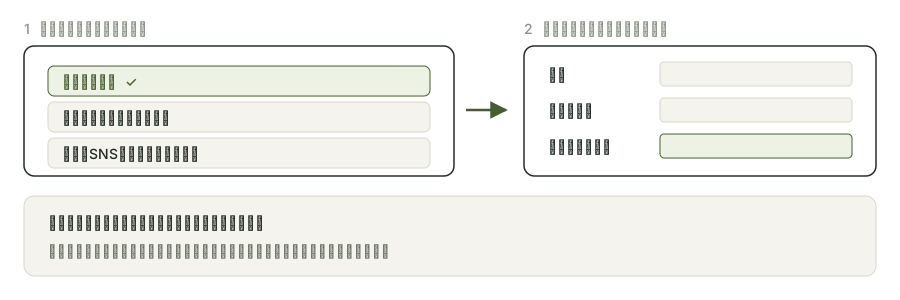
- 復旧後、問題のURLを開き直して本文と写真を確認します。
- 問い合わせのテスト受信と主要リンクを再確認します。対応内容、結果、確認時刻を記録し、担当者間で共有します。
- 具体例
- 記録:以前の公開版へ復元、商品ページ表示正常、問い合わせ受信確認済み。
- ここまでできればOK
- 表示と主要機能が使え、復旧の記録が残れば対応完了です。
最後に、ここを確認。
✓ 誰に届き、誰が判断し、どの方法で復旧するかが決まっている。
うまくいかないときは
一度表示できただけで完了にせず、問題が起きたページと操作をもう一度試します。再発する場合は時刻と症状を追加して公開担当者へ共有します。
このデモでの扱い・補足デモから通知メールは送信されません。実際の通知経路と復旧手順は本番サイトで設定・確認します。