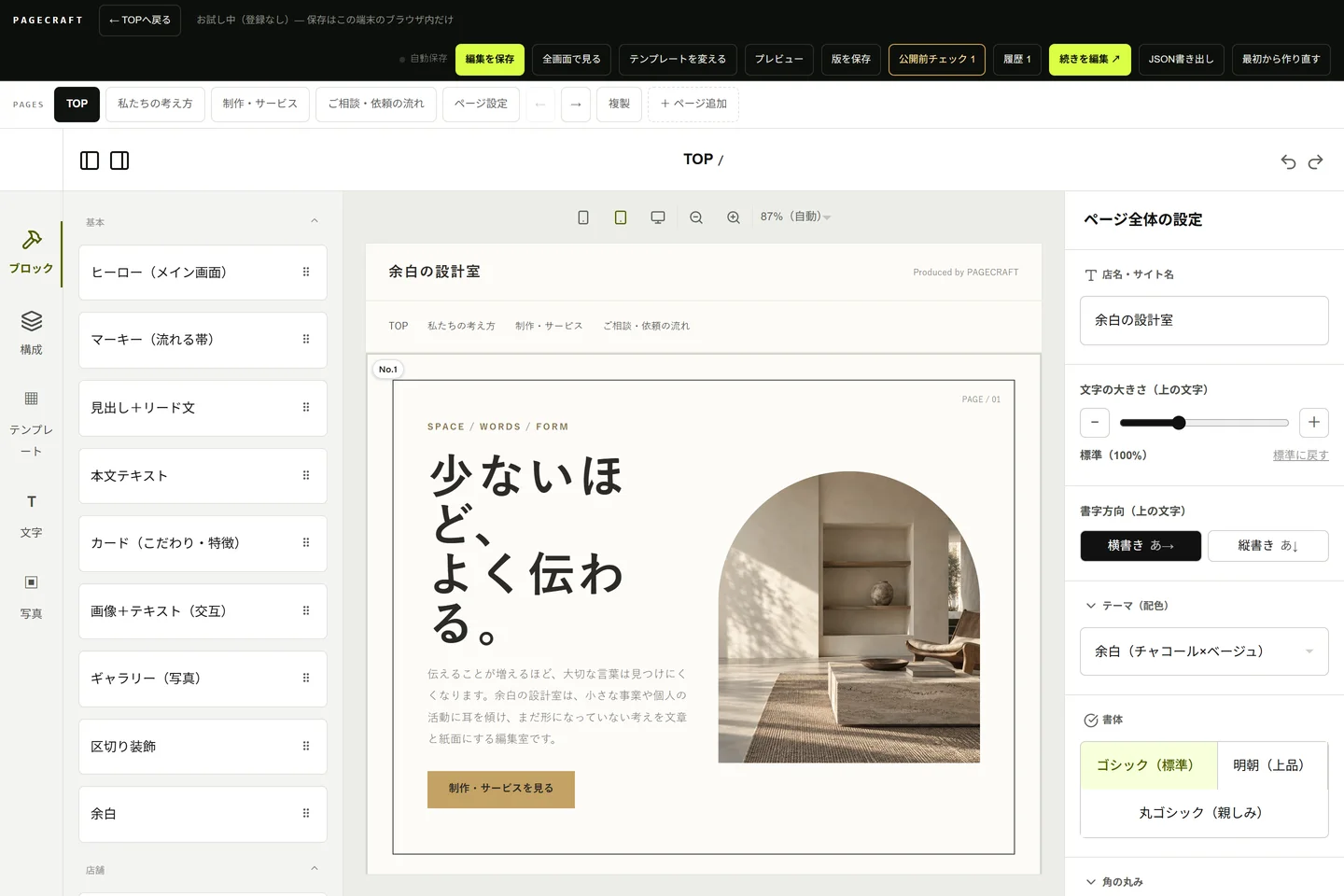
用意するもの・作業する場所
保存したい下書きを開きます。JSONは編集内容をまとめたファイルで、ブラウザー外に保管したり別端末へ持ち出したりするために使います。
保存先を理解する
デモの下書きは、この端末の同じブラウザに保存されます。別の端末に自動同期されるものではありません。ブラウザのデータを消すと下書きも失われる場合があります。

- 編集後、上部の保存状態を確認します。手動の保存ボタンでも保存できます。
- 同じブラウザーでページを開き直し、直前の文章が残っているか確認します。
- 具体例
- パソコンのChromeで編集した内容は、スマートフォンのSafariには自動で移りません。
- ここまでできればOK
- 同じ下書きが再表示されれば、そのブラウザーに保存されています。
区切りで版を保存する
配色を大きく変える前、ページを削除する前などに「版を保存」を押します。履歴はこのブラウザ内に最大12件残ります。
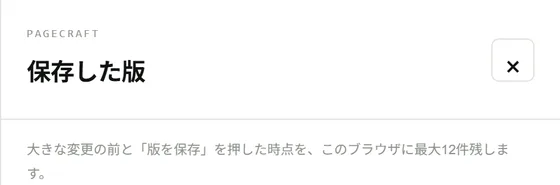
- 大きな変更をする直前に上部の「版を保存」を押します。
- 「履歴」を開き、保存した日時の版が追加されたことを確認します。
- 具体例
- 写真を全部変更する前、配色を変える前、ページを消す前に版を残します。
- ここまでできればOK
- 履歴に今回の版があれば、変更前へ戻る準備ができています。
履歴から復元する
「履歴」を開いて保存日時と名前を確認します。復元すると現在の下書きが切り替わるので、残したい編集があるときは先に書き出します。
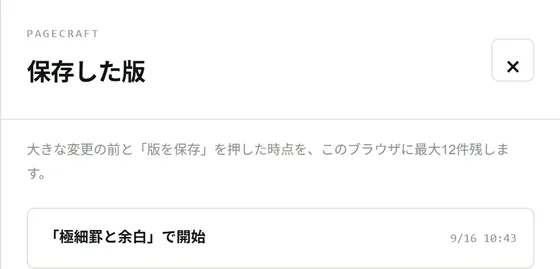
- 今の状態も残したい場合は、先に「JSON書き出し」でファイルを保存します。
- 「履歴」で戻したい日時の版を選びます。表示された内容が目的の状態か、ページタブを切り替えて確認します。
- 具体例
- 昨日の版に戻すなら日時で選びます。履歴は最大12件なので、長期保存にはJSONを使います。
- ここまでできればOK
- 文章と写真が選んだ版の内容に戻っていれば復元完了です。
JSONを書き出す
「JSON書き出し」でサイトの編集データを保存します。別のブラウザで再開する場合は、最初の画面の「書き出したJSONから再開」を使います。JSONは編集用データで、公開用HTMLではありません。
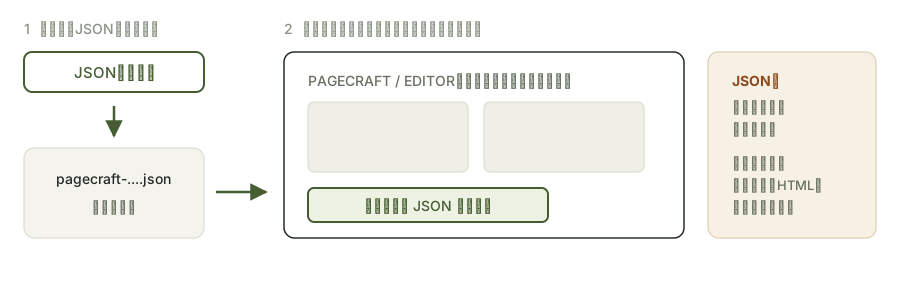
- 上部の「JSON書き出し」を押し、ダウンロードした .json ファイルを分かる場所へ保管します。
- 別のブラウザーで再開するときは、編集の最初の画面で「書き出した JSON から再開」を押し、そのファイルを選びます。
- 読み込み後、全ページの文章と写真を確認します。
- 具体例
- 保管名:家具店_公開前_2026-09-13.json。ファイルの中身を手で書き換える必要はありません。
- ここまでできればOK
- ファイルが保存され、読み込んだ内容が元のサイトと一致すれば完了です。
最後に、ここを確認。
✓ 復元できる版と、ブラウザ外に保管したJSONがある。
うまくいかないときは
保存容量のエラーが出た場合は、現在の内容をまずJSONへ書き出します。写真の容量を減らして再度保存し、エラーが消えたことを確認します。
このデモでの扱い・補足「保存容量がいっぱいです」と出たら保存完了ではありません。画像の容量を見直し、現在の内容を書き出してください。